5. Займы
Раздел «Займы» содержит все займы, оформленные в системе, — активные, закрытые, просроченные и отменённые.
Список и поиск займов
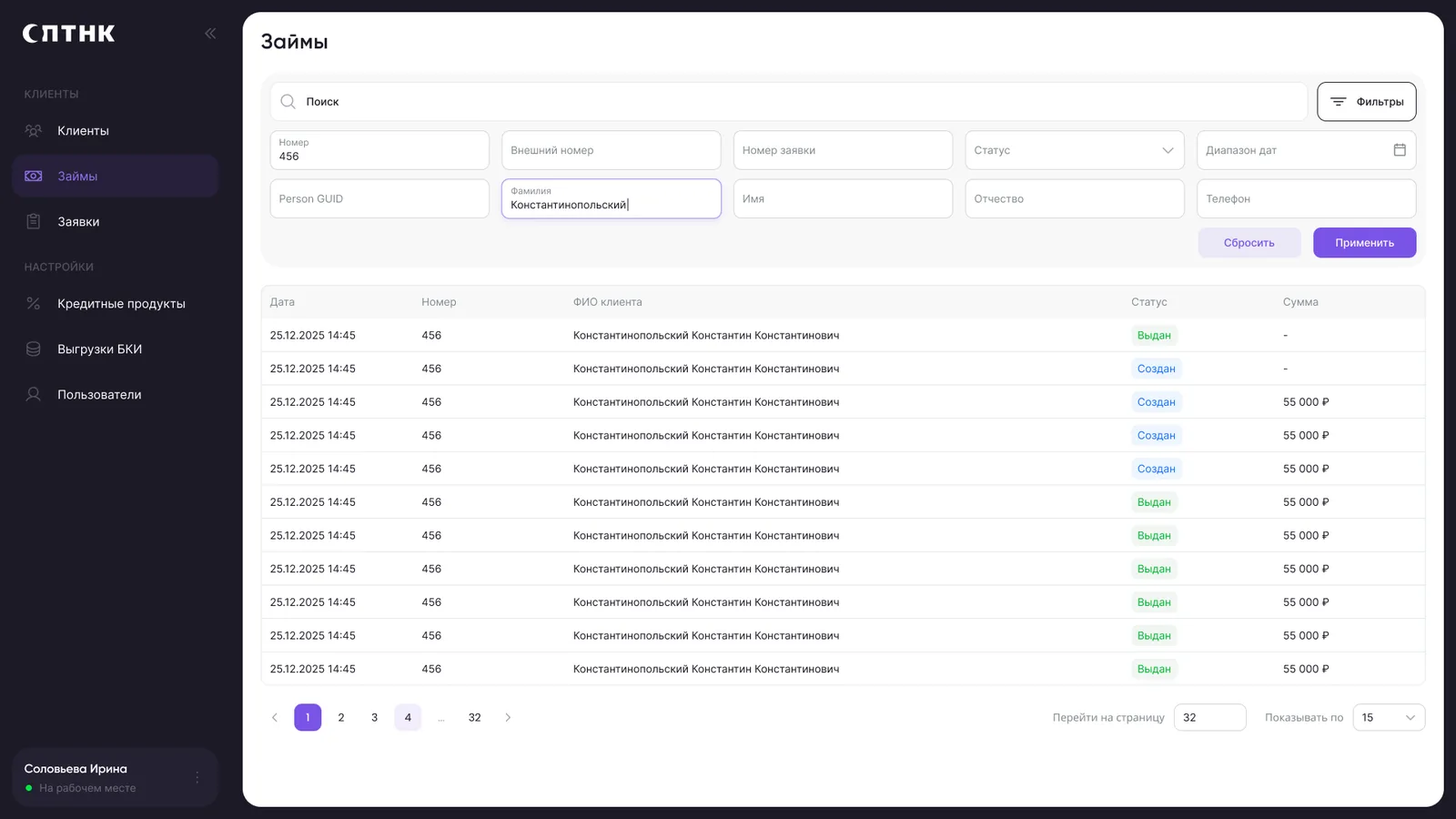
В таблице — дата, ФИО клиента, сумма и статус займа. Клик по строке открывает карточку займа.
Поиск и фильтры:
| Фильтр | Что ищет |
|---|---|
| Номер, внешний номер | Номер займа в системе или во внешней системе |
| Номер заявки | Займ, оформленный по конкретной заявке |
| Статус | Займы с определённым статусом |
| Диапазон дат | Займы, выданные в указанный период |
| Person GUID, фамилия, имя, отчество, телефон | Займы конкретного клиента |
| Сумма и ставка | Займы в заданном диапазоне сумм или ставок |
| Кредит завершён? | Закрытые или действующие займы |
| Количество займов | Первые или повторные займы клиента |
| Кредитный эксперт | Займы, решение по которым принимал конкретный сотрудник |
| Были платежи? | Займы, по которым клиент уже платил |
| Проценты начисляются? | Займы, по которым начисляются или остановлены проценты |
| Было продление? | Продлённые займы |
| Продукт | Займы по конкретному кредитному продукту |
На вкладке «Внешний коллектор (реестр)» можно сразу отобрать займы и добавить их в реестр для передачи коллекторскому агентству (см. «Коллекшн → Реестр»).
Карточка займа
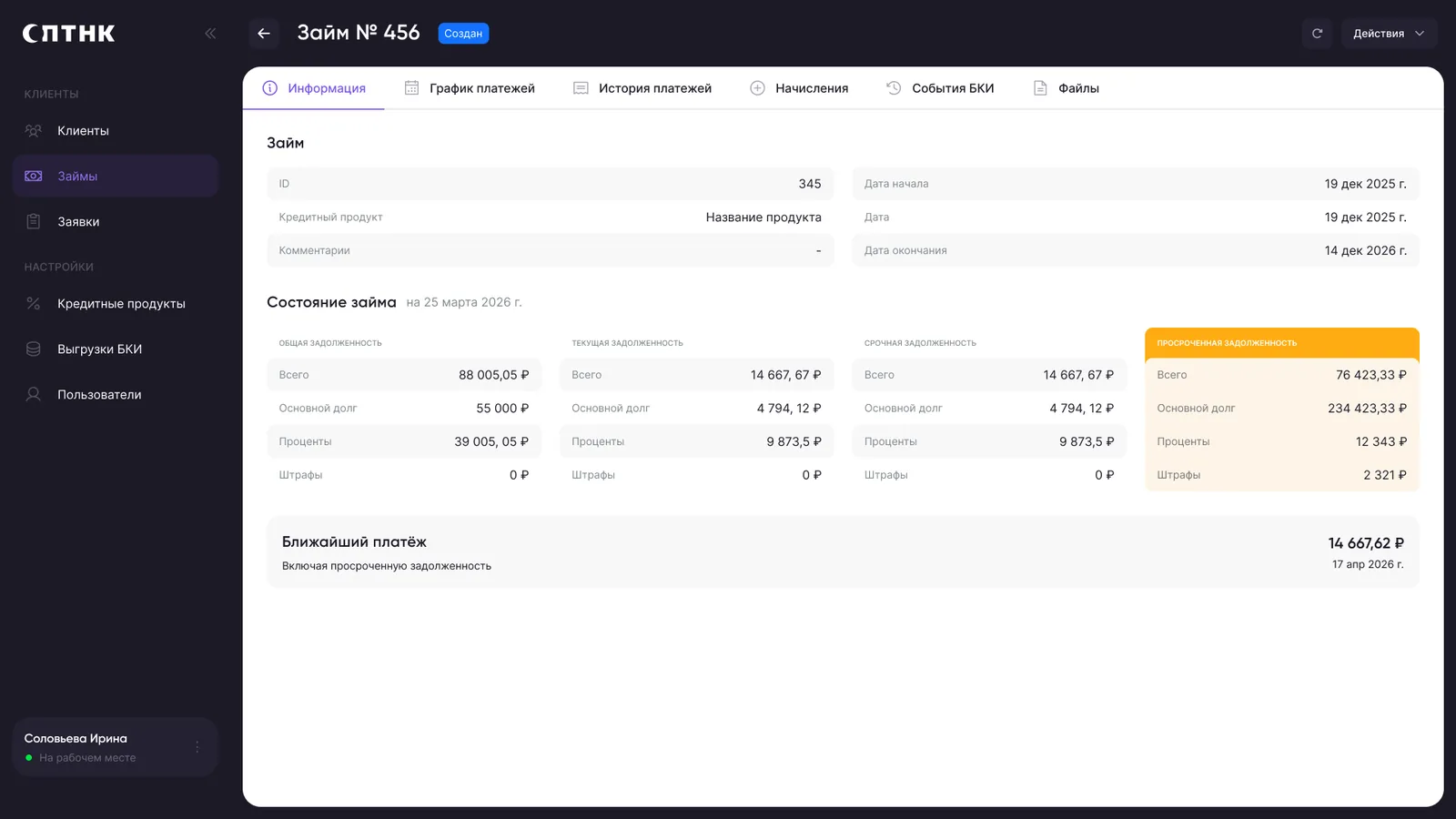
В шапке — номер займа и его статус, кнопки «Выдать» и «Отменить» и меню «Действия».
| Статус займа | Что означает |
|---|---|
| Создан | Займ оформлен, но деньги ещё не выданы |
| Частично выдан | Выдана часть суммы займа |
| Выдан | Деньги выданы клиенту, займ действует |
| Оплачен | Займ полностью погашен |
| Отменён | Займ отменён и не действует |
Вкладки карточки: Информация, График платежей, История платежей, Движения, Начисления, События БКИ, Досрочные погашения (появляется, если были досрочные платежи), Документы, Файлы.
Вкладка «Информация»
| Поле | Что показывает |
|---|---|
| ID | Внутренний идентификатор займа |
| Кредитный продукт | Продукт, на условиях которого выдан займ |
| Дата начала, дата окончания | Срок действия займа |
| Комментарии | Заметки сотрудников по займу |
| Состояние займа на дату | Дата, на которую рассчитана задолженность |
Блок задолженности
Главное на вкладке — блок задолженности. Он отвечает на вопрос «сколько клиент должен прямо сейчас»:
| Показатель | Что означает |
|---|---|
| Общая задолженность | Сколько клиенту осталось заплатить всего: основной долг, проценты и штрафы — по отдельности и итогом |
| Текущая задолженность | Сумма, которую нужно заплатить сейчас, с разбивкой на основной долг и проценты |
| Срочная задолженность | Часть текущей задолженности, срок оплаты которой по графику ещё не прошёл |
| Просроченная задолженность | Часть задолженности, не оплаченная в срок, и количество дней просрочки |
| Ближайший платёж | Сумма и дата следующего платежа по графику; отдельно указано, включена ли в сумму просроченная задолженность |
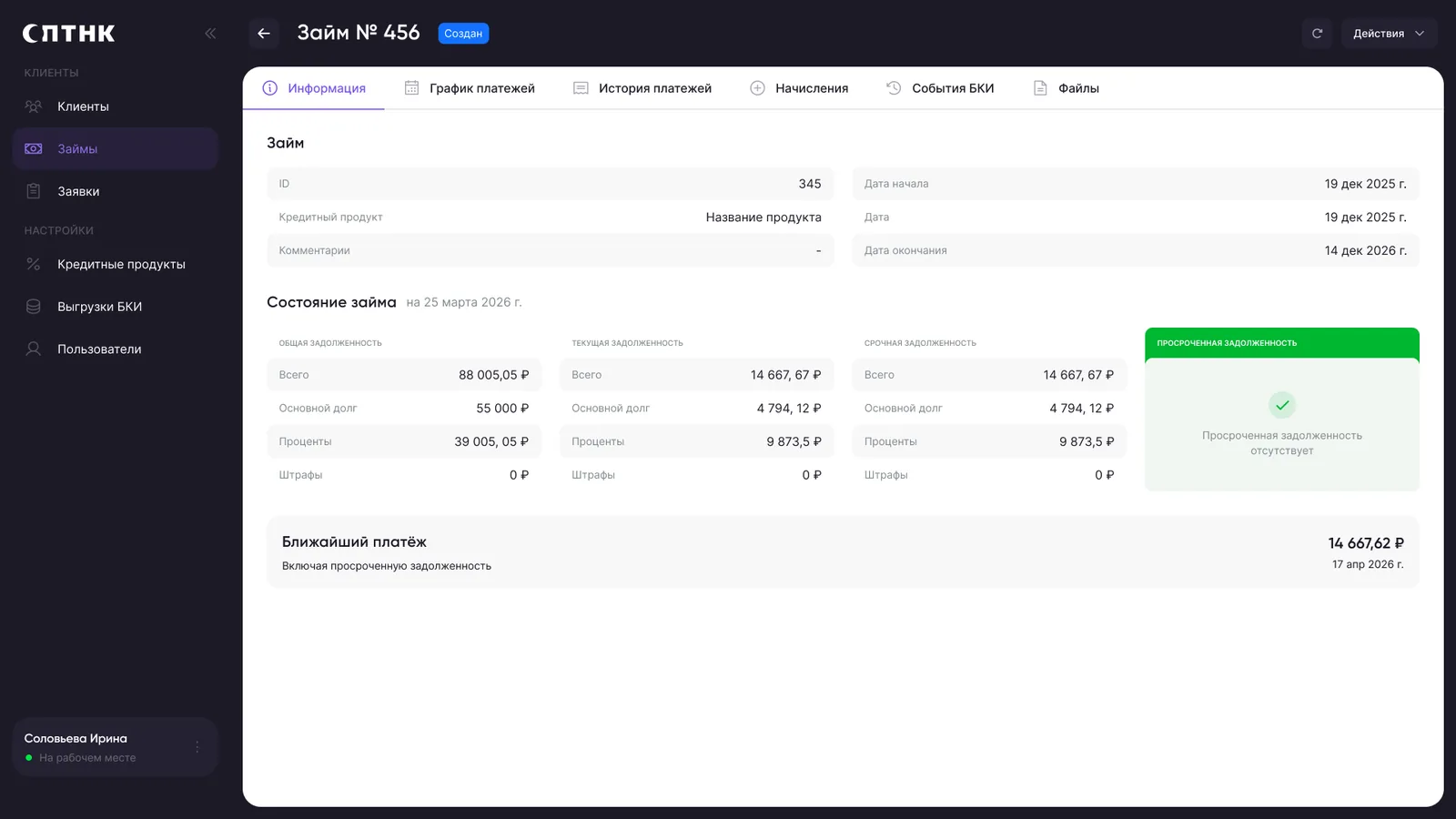
Если просрочки нет, вместо суммы просрочки показывается «Просроченная задолженность отсутствует», а блок подсвечивается зелёным.
Меню «Действия»
| Действие | Что делает |
|---|---|
| Посчитать | Рассчитывает задолженность на выбранную дату или на дату продления: основной долг, проценты, штраф, дни просрочки. Полезно, когда клиент спрашивает, сколько ему нужно внести |
| Справка о задолженности | Формирует справку о задолженности на дату — её можно скачать и выдать клиенту |
| Продлить | Оформляет продление займа (см. «Продление займа» ниже) |
| Редактировать | Изменяет условия займа |
| Сменить статус | Меняет статус займа. Система запрашивает подтверждение, так как после смены статуса начисления пересчитываются |
| Пересчитать проценты | Пересчитывает начисления с указанной даты |
| Остановить кредит | Останавливает начисления по займу |
| Передать в суд | Переводит займ в судебное взыскание |
Как сменить статус займа
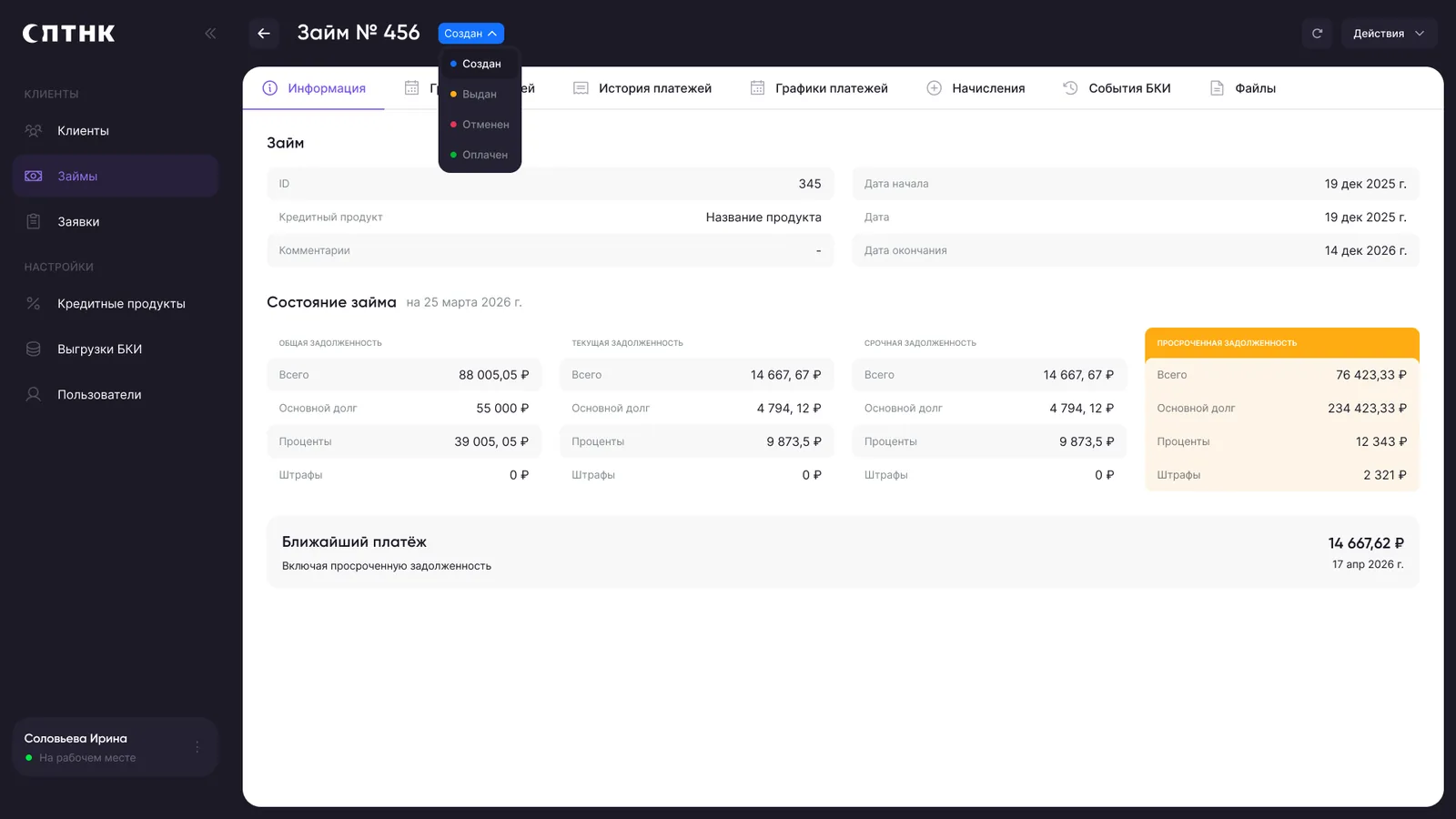
- 1В шапке карточки займа нажмите на текущий статус — откроется список статусов.
- 2Выберите новый статус: например, «Выдан», «Отменён» или «Оплачен».
- 3Подтвердите смену статуса в появившемся окне.
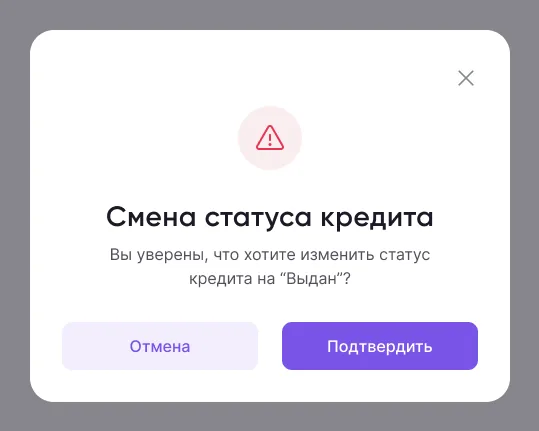
Важно. После смены статуса начисления по займу пересчитываются. Убедитесь, что статус выбран верно.
График платежей
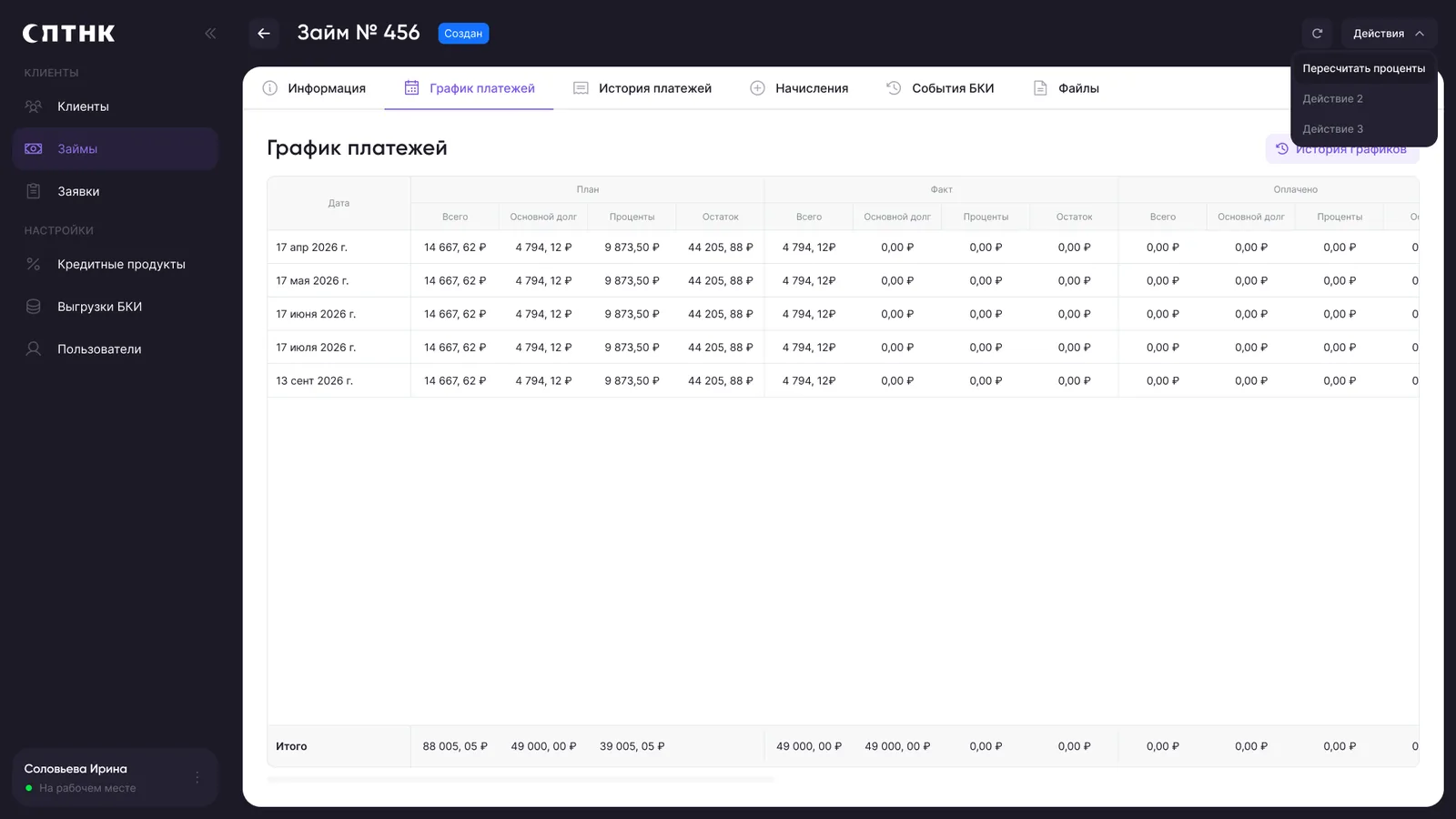
График показывает, сколько и когда клиент должен платить. Каждая строка — одна дата платежа:
| Колонка | Что показывает |
|---|---|
| Дата | Дата платежа по графику |
| План | Сумма, которую нужно заплатить на эту дату |
| Факт | Сумма, которую клиент фактически заплатил |
| Оплачено | Какая часть планового платежа закрыта |
| Всего | Полная сумма платежа |
| Основной долг | Часть платежа, которая идёт в погашение основного долга |
| Проценты | Часть платежа, которая идёт в погашение процентов |
| Остаток | Остаток основного долга после этого платежа |
В последней строке «Итого» — суммы за весь срок займа.
Пересчёт процентов
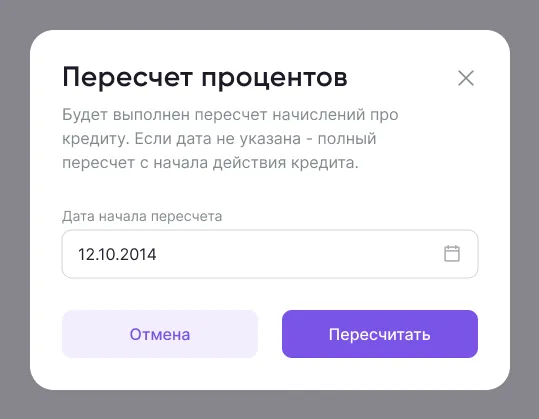
Кнопка «Пересчитать проценты» пересчитывает начисления по займу. В окне укажите дату, с которой нужно выполнить пересчёт, и нажмите «Пересчитать». Если дату не указать, пересчёт выполняется с начала действия займа.
История графиков
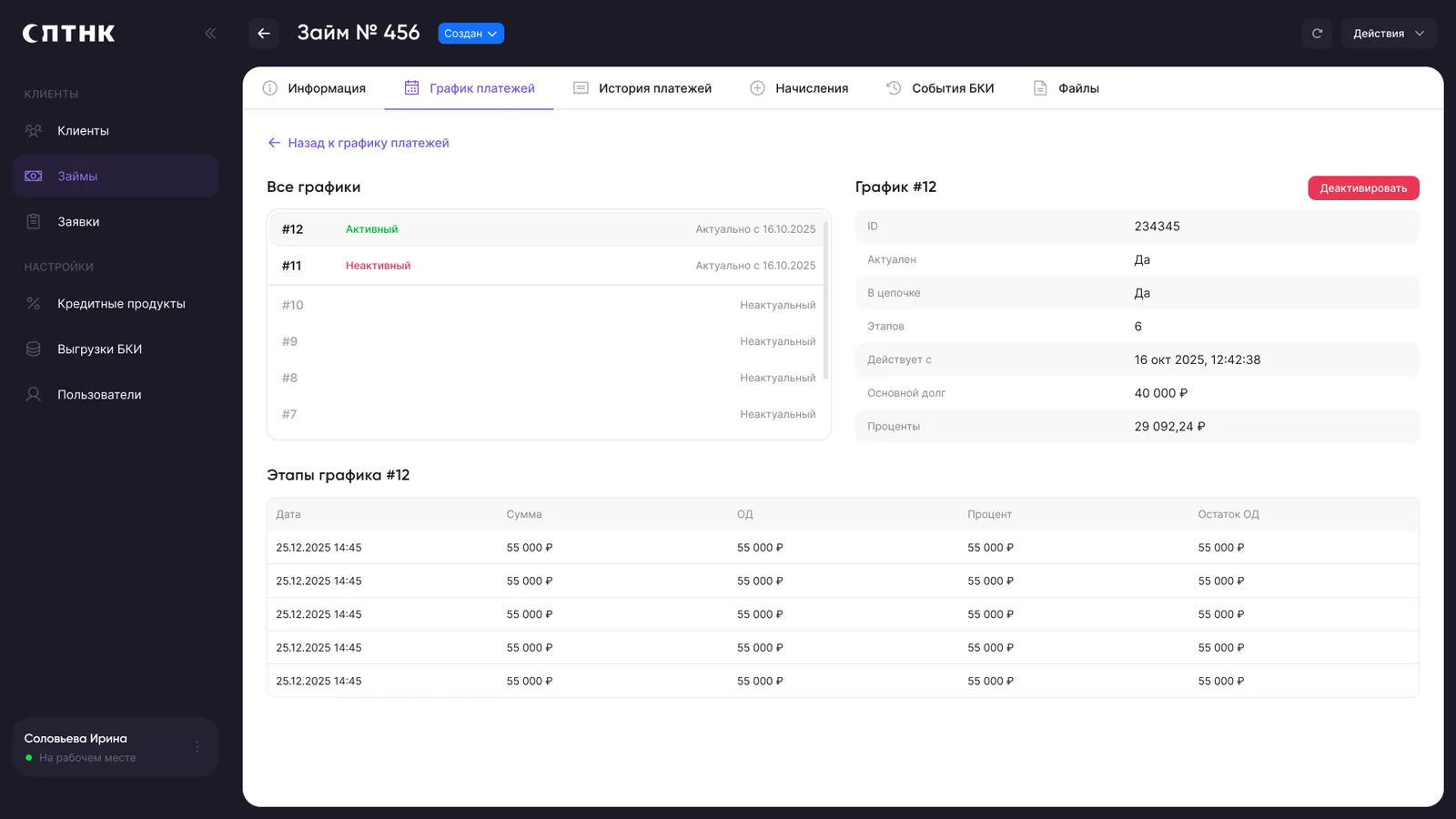
Когда условия займа меняются — например, после продления, досрочного погашения или смены статуса, — система строит новую версию графика. Все версии хранятся на вкладке «История графиков»:
- Каждая версия пронумерована (#4, #5, #6…) и имеет период действия: «Актуально до…» или «Актуально с…».
- Список можно отфильтровать: все графики, активные, неактивные, неактуальные.
- Для выбранной версии показаны ID, признак актуальности, количество этапов, дата начала действия, основной долг и проценты, а также этапы графика: дата, сумма, основной долг, проценты, остаток основного долга.
- Кнопки «Активировать» и «Деактивировать» переключают, какая версия графика действует.
- Кнопка «Назад к графику платежей» возвращает к текущему графику.
История платежей
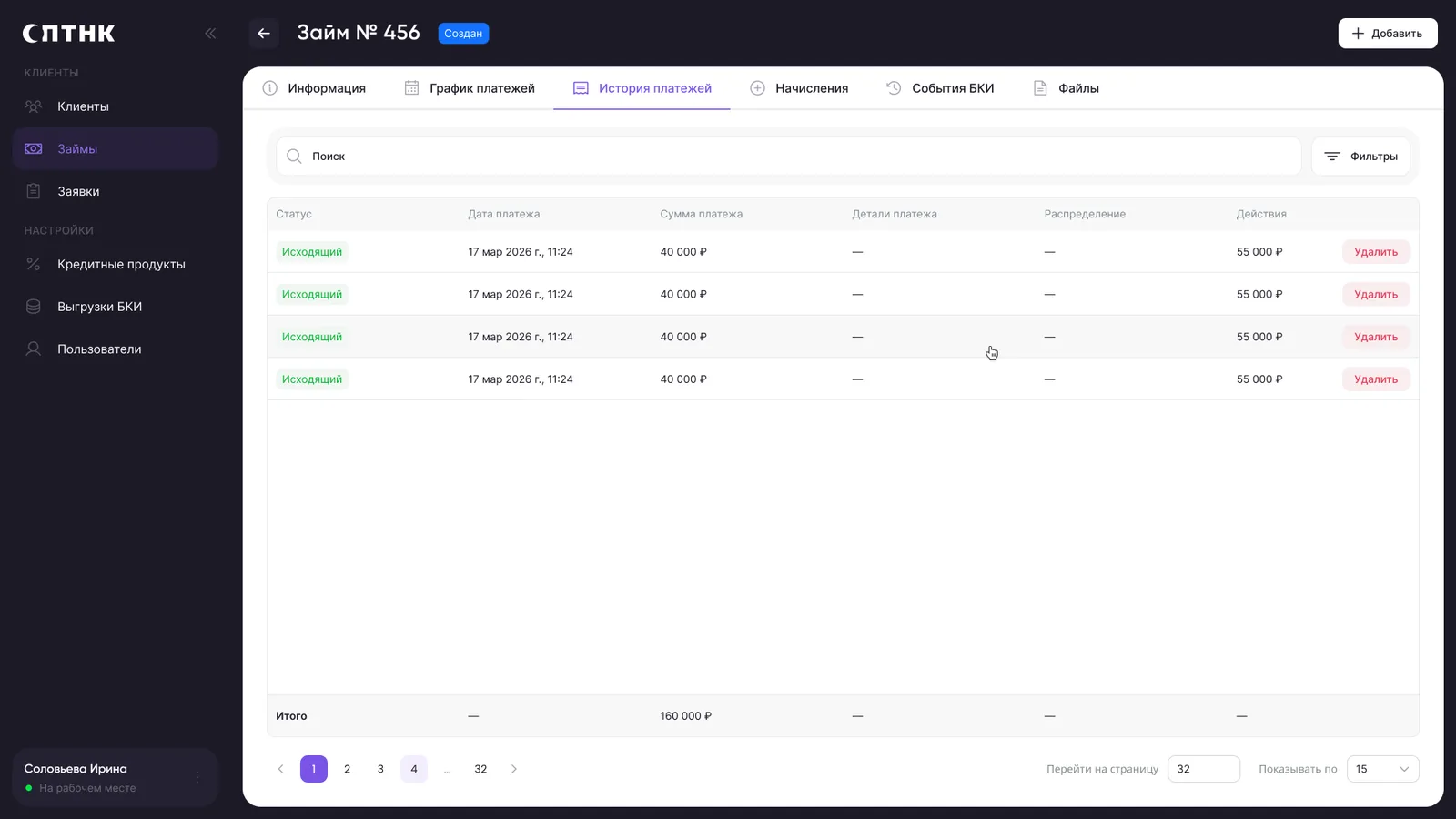
Все платежи по займу — входящие и исходящие:
| Колонка | Что показывает |
|---|---|
| Статус | Направление и состояние платежа |
| Дата платежа | Дата и время проведения |
| Сумма платежа | Сумма перевода |
| Детали платежа | Платёжная система и реквизиты |
| Распределение | На что пошли деньги: основной долг, проценты, штрафы |
| Действия | Например, удалить ошибочно внесённый платёж |
Внизу — итоговая сумма всех платежей. Кнопка «Добавить» открывает форму ручного платежа.
Ручной платёж
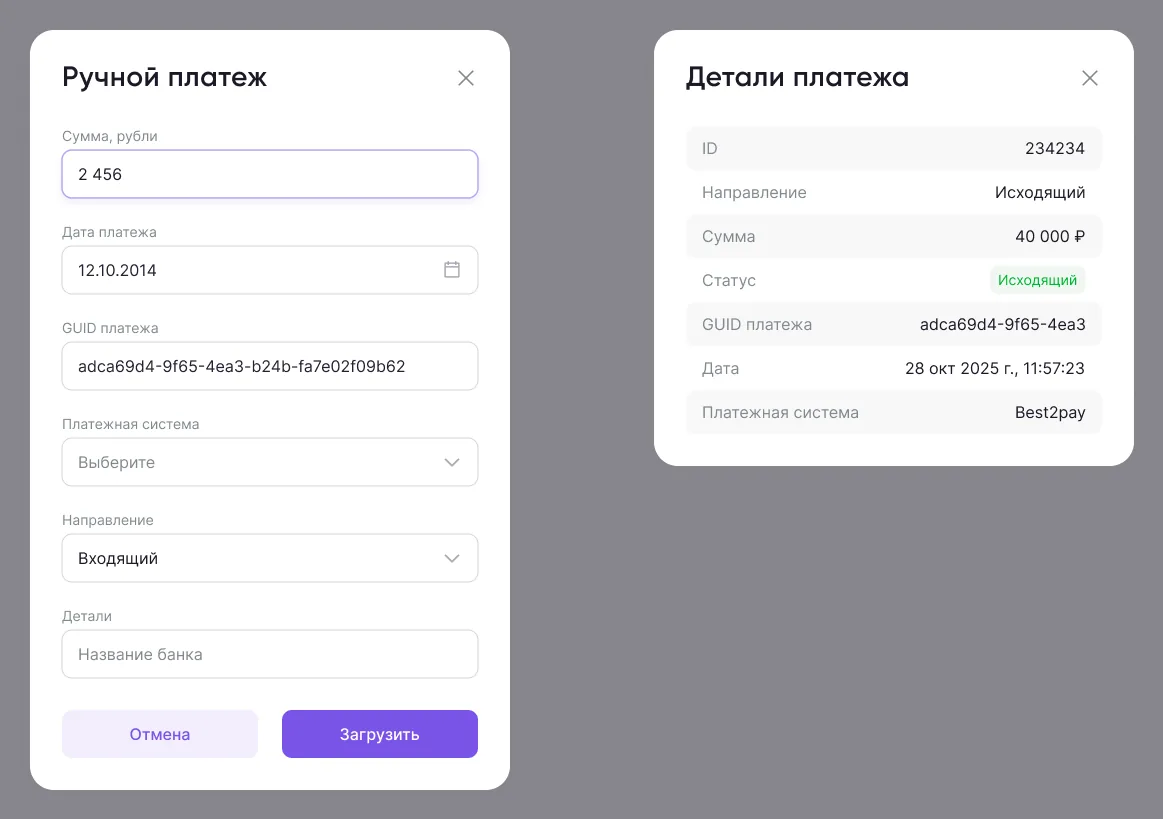
Ручной платёж используется, когда деньги поступили или были выданы вне автоматической интеграции — например, наличными в офисе или банковским переводом.
| Поле | Что указать |
|---|---|
| Сумма, рубли | Сумма платежа |
| Дата платежа | Когда деньги фактически поступили или были выданы |
| GUID платежа | Идентификатор платежа (если есть) |
| Платёжная система | Через что прошёл платёж |
| Направление | Входящий (от клиента) или исходящий (клиенту) |
| Название банка | Банк, через который прошёл платёж |
| Файл | Подтверждающий документ — например, скан платёжного поручения. Кнопка «Загрузить» |
Для исходящего платежа дополнительно показываются детали: ID, сумма, статус, дата и платёжный провайдер (например, Best2pay).
Начисления и движения
Начисления — журнал всех операций по займу: выдача основного долга, начисление процентов, начисление штрафов. Для каждой операции показаны дата начисления, дата платежа, дата создания записи, тип начисления и сумма. Если операций ещё не было, показывается «Начисления отсутствуют».
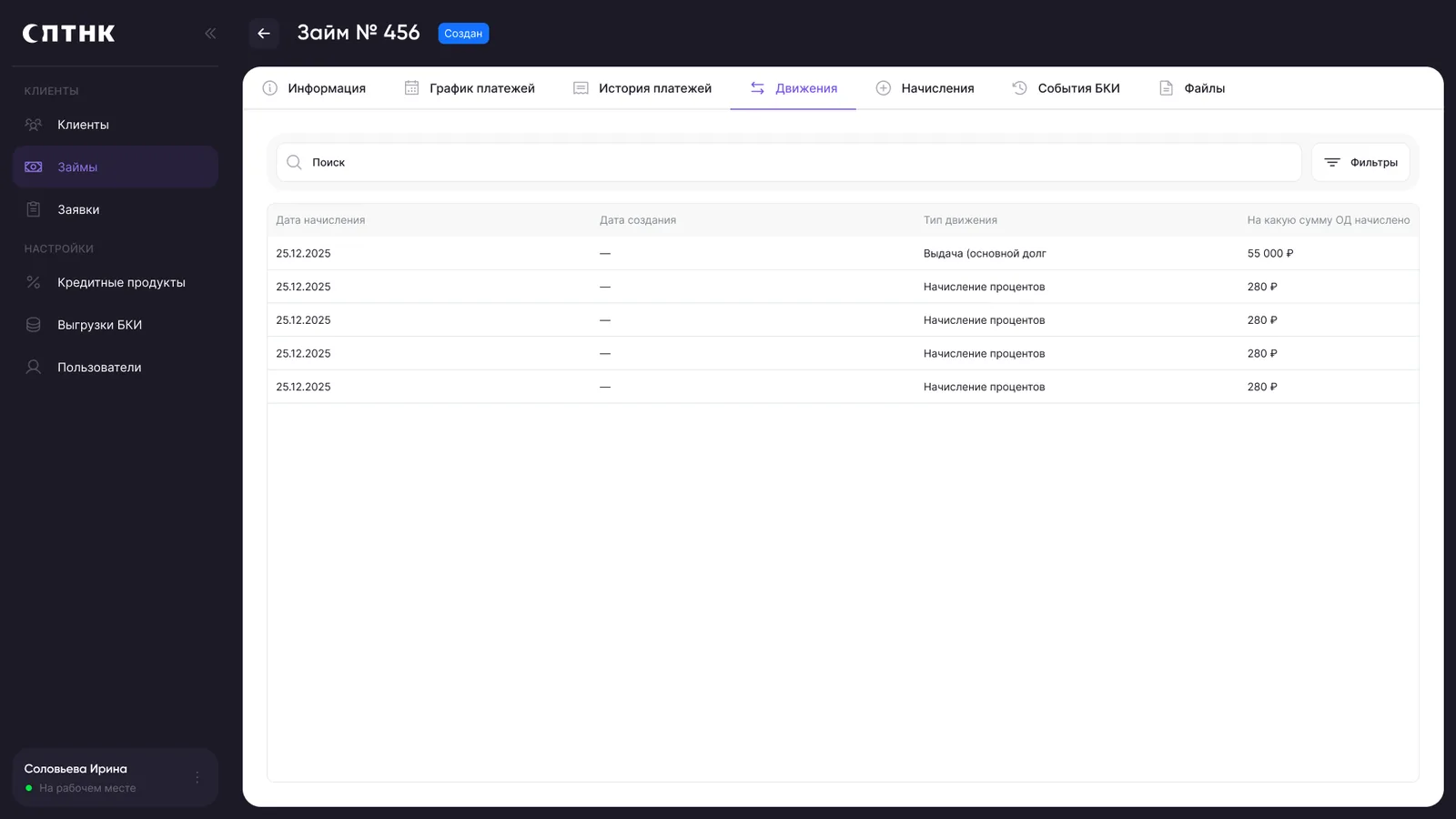
Движения показывают те же операции как движение денег: дата начисления, дата создания, тип движения и сумма. Эта вкладка помогает бухгалтеру сверить, как менялся долг клиента.
События БКИ
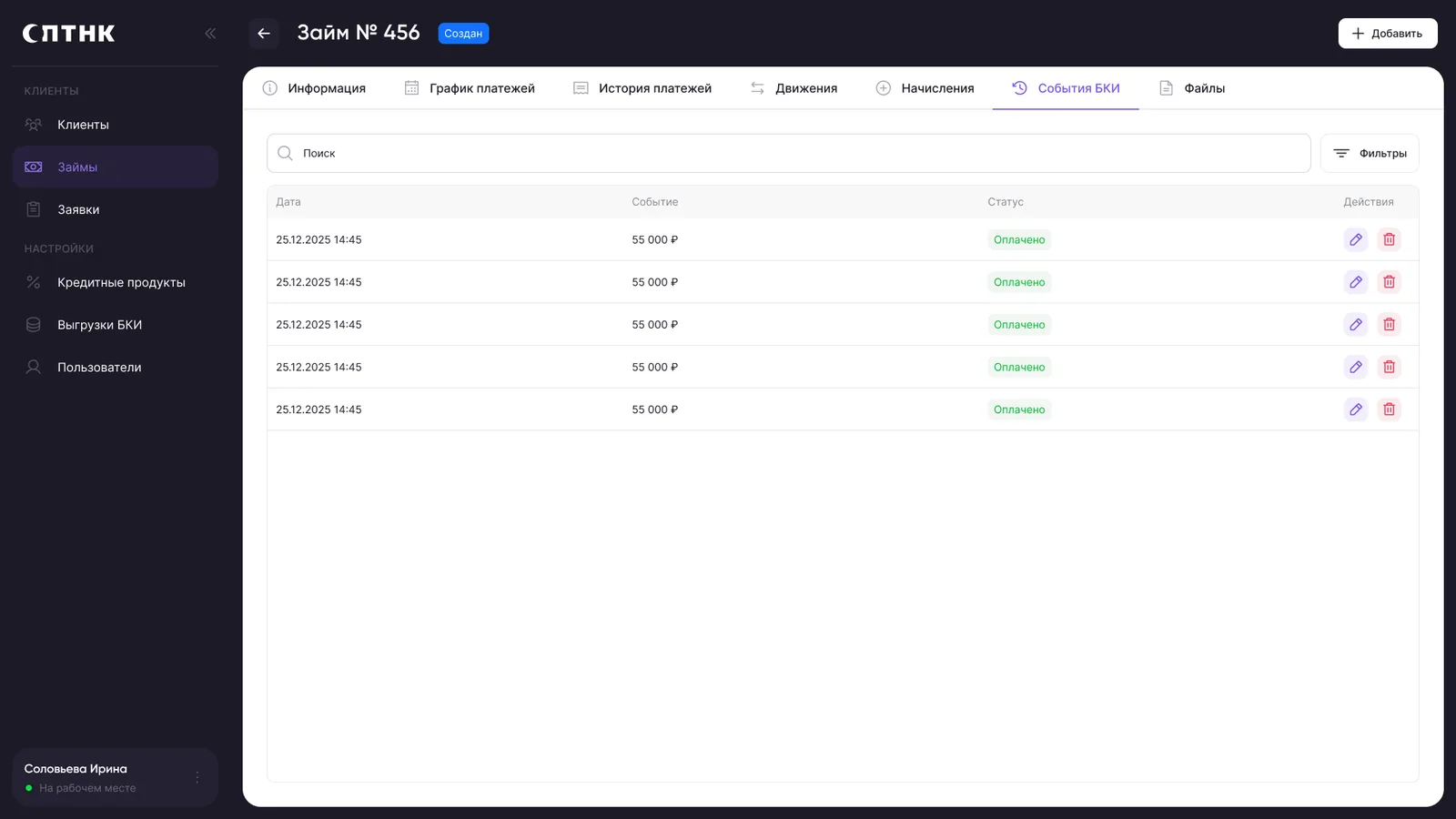
Журнал передачи данных по займу в бюро кредитных историй: дата, событие (например, выдача или оплата), статус и действия. По журналу видно, что и когда было передано в БКИ по этому займу. Кнопка «Добавить» открывает форму события.
Добавление события
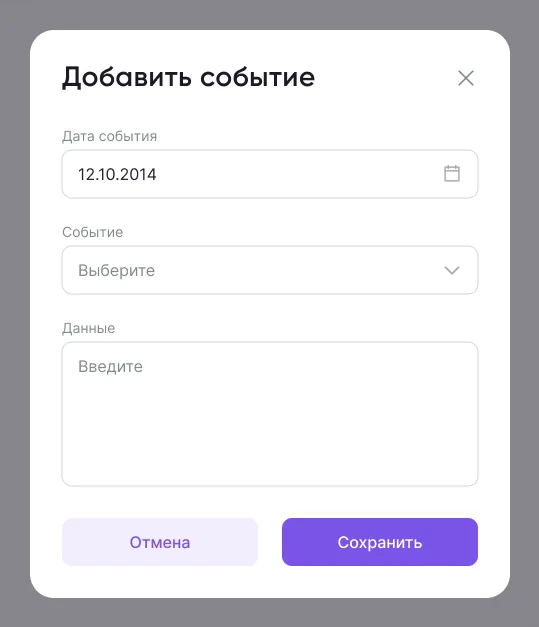
Служебная форма для ручной корректировки истории займа: укажите дату события, выберите тип события из справочника и введите данные. Нажмите «Сохранить».
Досрочные погашения
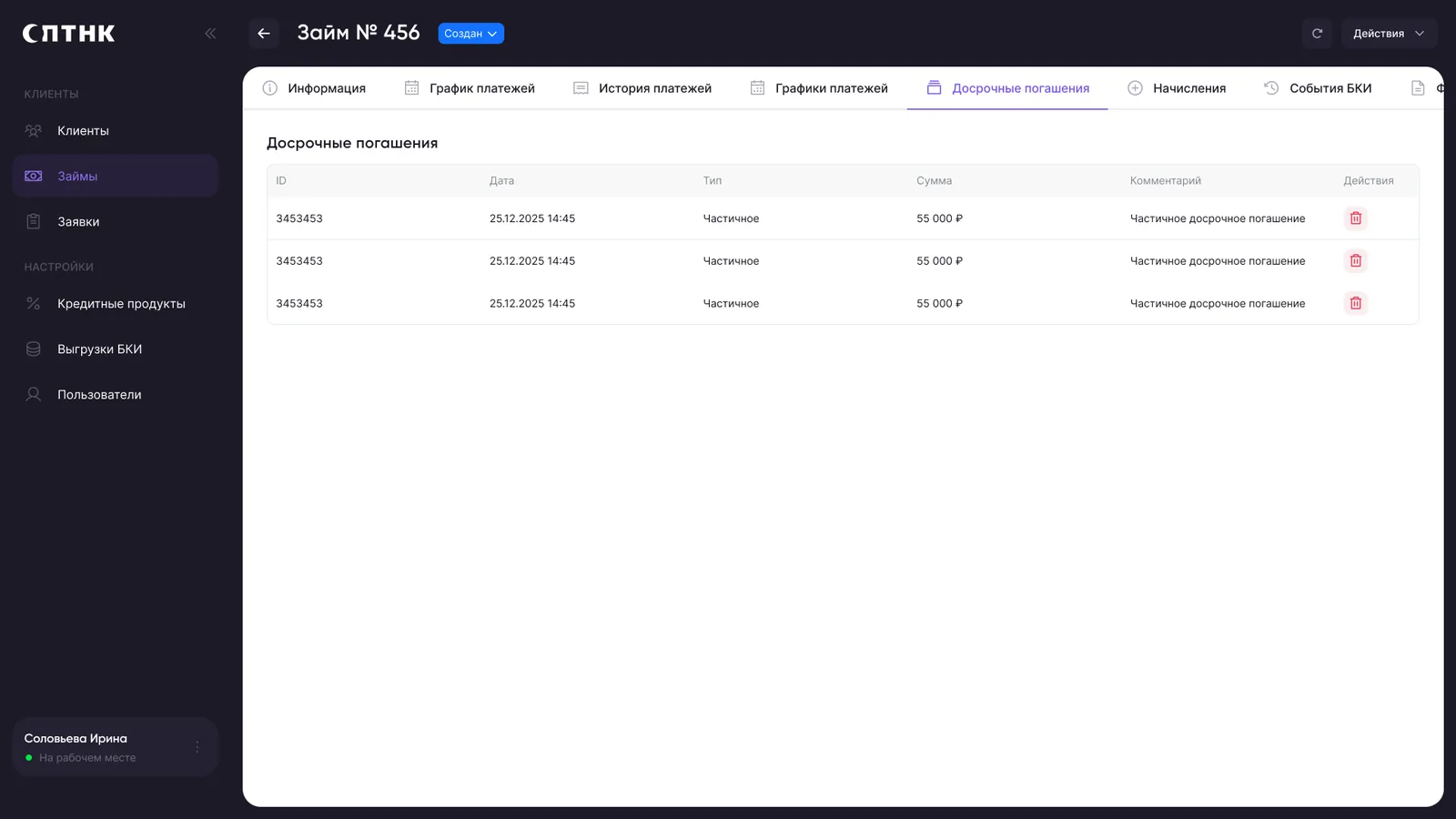
Если клиент погашал займ досрочно, появляется вкладка со списком таких погашений: ID, дата, тип (например, «Частичное»), сумма и комментарий. После частичного досрочного погашения система строит новую версию графика платежей.
Документы и файлы
На вкладке «Документы» — подписанные клиентом документы по займу: договор, оферта, дополнительные соглашения о продлении. Их можно скачать, распечатать и при необходимости переподписать. На вкладке «Файлы» — загруженные файлы.
Типовые операции
Выдача займа
Займ создаётся автоматически после того, как клиент подписал оферту (см. «Заявки → Подписание документов»). Одновременно создаётся платёж клиенту в выбранной платёжной системе. Кнопка «Выдать» в шапке карточки переводит займ в статус «Выдан», «Отменить» — отменяет займ.
Выдача наличными
Если клиент выбрал получение наличными, после подписания оферты и выдачи денег нужно подтвердить выдачу в системе:
- 1Откройте карточку платежа: через раздел «Платежи» или из карточки займа — вкладка «История платежей», клик по платежу.
- 2Нажмите «Действия» → «Подтвердить выдачу».
С этого момента в системе отмечено, что деньги выданы клиенту.
Продление займа
Займ можно продлить по просьбе клиента. Клиент может сделать это и сам в личном кабинете.
- 1Откройте карточку займа и нажмите «Действия» → «Продлить».
- 2Укажите, на сколько дней продлить займ, и нажмите «Продлить».
- 3Откроется дополнительное соглашение. Клиент подписывает его кодом из SMS или собственноручно — тогда загрузите скан подписанного документа.
- 4Чтобы продление вступило в силу, клиент должен внести сумму не меньше начисленных процентов. Система откроет форму приёма платежа с уже подставленной суммой процентов.
Важно. Продление не действует, пока клиент не оплатил начисленные проценты. Это правило работает и при продлении из личного кабинета.
Приём оплаты от клиента
Если клиент хочет заплатить в офисе наличными:
- 1Найдите займ в разделе «Займы» и откройте карточку.
- 2На вкладке «История платежей» нажмите «Добавить».
- 3Выберите направление «Входящий», укажите сумму, дату и платёжную систему.
- 4Нажмите «Сохранить».
Проведение платежа может занять до минуты: система распределяет сумму на основной долг, проценты и штрафы и пересчитывает задолженность. После этого обновите карточку займа.
Повтор платежа при ошибке
Если платёж клиенту не прошёл, создаётся задача «Ошибка платежа» (см. раздел «Задачи»). Чтобы повторить платёж:
- 1Откройте займ по ссылке из задачи или найдите его в разделе «Займы».
- 2Проверьте статус исходного платежа. Если он в статусе «Успешно» и отмечен как оплаченный, убедитесь в платёжной системе, что деньги действительно не ушли.
- 3Только убедившись, что платёж не прошёл, создайте новый исходящий платёж, выберите способ перечисления и сохраните.
Важно. Перед повтором платежа всегда проверяйте его статус в платёжной системе. Иначе клиент может получить деньги дважды.
Кредитный продукт займа
Займ всегда оформляется по кредитному продукту из справочника «Кредитные продукты». Продукт задаёт ставку, срок, лимиты и грейс-период, по которым строится график платежей и начисляются проценты.