4. Клиенты
Раздел «Клиенты» — список всех, кто когда-либо регистрировался в системе: и тех, у кого есть или были займы, и тех, кому было отказано. Клиент, у которого есть или был займ, называется заёмщиком.
Список клиентов
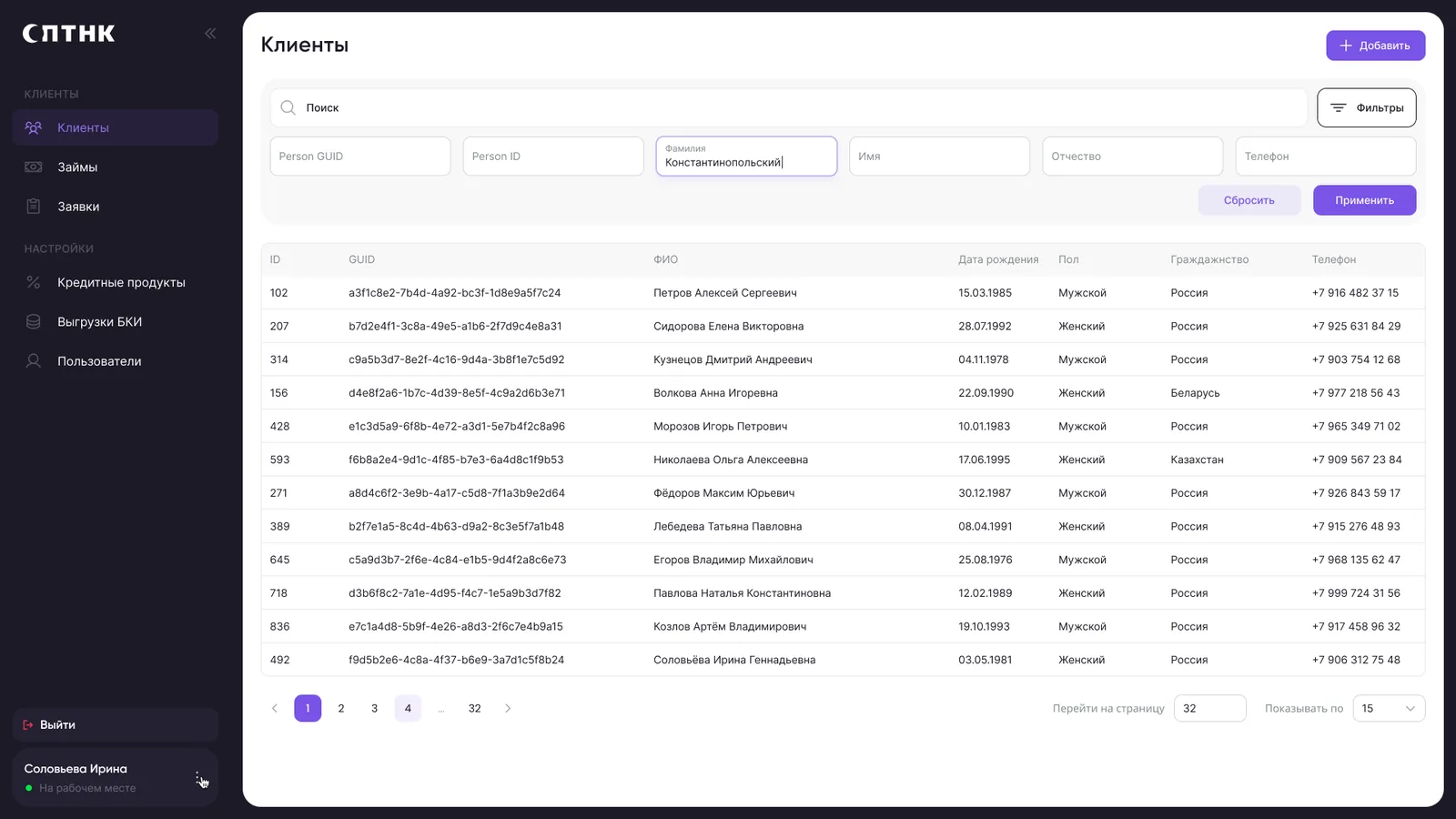
| Колонка | Что показывает |
|---|---|
| ID | Внутренний номер клиента в системе |
| GUID | Уникальный технический идентификатор клиента |
| ФИО | Фамилия, имя и отчество; клик открывает карточку клиента |
| Дата рождения | Дата рождения клиента |
| Пол | Мужской или женский |
| Гражданство | Страна гражданства |
| Телефон | Основной телефон клиента |
Кнопка «Добавить» над списком создаёт нового клиента.
Поиск клиента
Строка поиска и фильтры позволяют найти клиента по полям:
- Person ID и Person GUID — внутренние идентификаторы клиента;
- фамилия, имя, отчество;
- телефон и email;
- дата рождения — в том числе диапазоном, это удобно для выборки клиентов по возрасту;
- серия и номер паспорта.
Действия с клиентами
Рассылка SMS и email
Отметьте одного или нескольких клиентов в списке и выберите «Написать SMS» или «Написать E-mail». Откроется окно, где можно составить персональное сообщение и отправить его всем выбранным клиентам.
Действия с одним клиентом
| Действие | Что происходит |
|---|---|
| Добавить в чёрный список | Открывается окно, где указываются причина и комментарий. Клиент в чёрном списке не сможет получить новый займ. Клиента можно убрать из чёрного списка |
| Заблокировать | Статус клиента меняется, доступ в личный кабинет закрывается |
| Редактировать | Открывается форма с анкетными данными — например, чтобы исправить ошибку при заполнении |
| Начислить бонус | Открывается окно, где указываются количество бонусов и дата начисления |
Карточка клиента
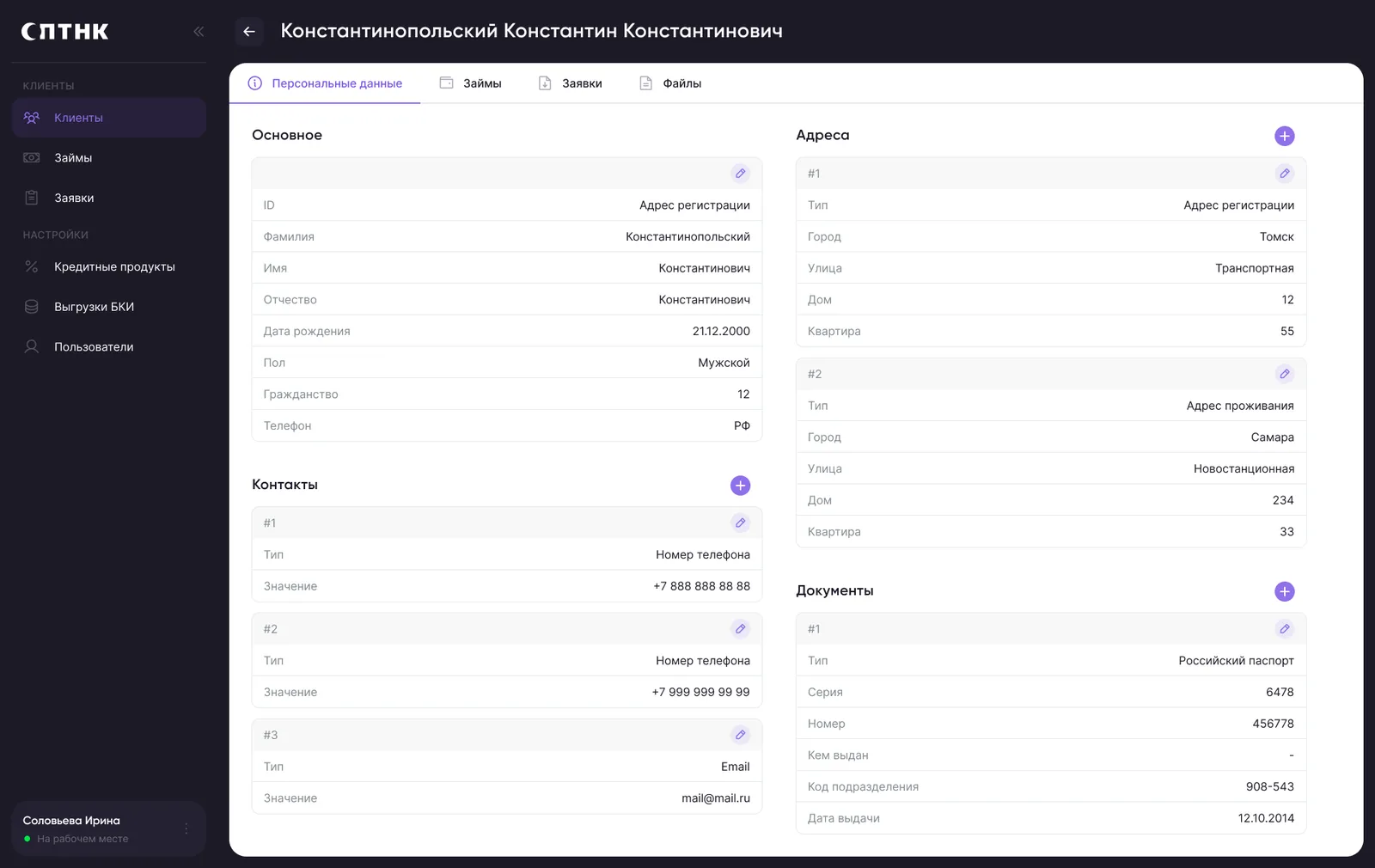
Карточка открывается кликом по ФИО в списке. В шапке — ФИО клиента, ниже вкладки: Персональные данные, Займы, Заявки, Документы, Файлы.
Персональные данные
| Блок | Поля |
|---|---|
| Основное | ID, фамилия, имя, отчество, дата рождения, пол, гражданство, основной телефон |
| Контакты | Все контакты клиента с типом (номер телефона, email) и значением. Контактов может быть несколько |
| Адреса | Адрес регистрации и адрес проживания: город, улица, дом, квартира. Адрес можно открыть на карте |
| Документы | Паспорт: серия, номер, кем выдан, код подразделения, дата выдачи |
Как добавить контакт или документ
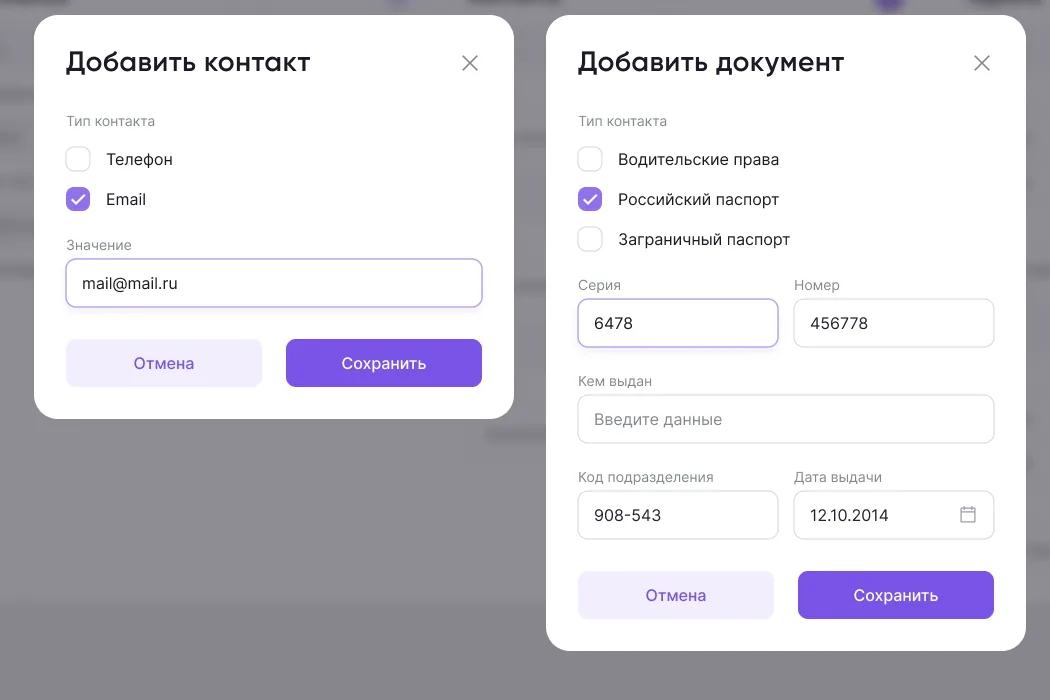
- 1На вкладке «Персональные данные» нажмите «Добавить контакт».
- 2Выберите тип контакта — телефон или email — и введите значение.
- 3Нажмите «Сохранить».
Документ добавляется так же — кнопкой «Добавить документ». Доступные типы: российский паспорт, заграничный паспорт, водительские права. Для документа указываются серия, номер, кем выдан, код подразделения и дата выдачи.
Займы и заявки клиента
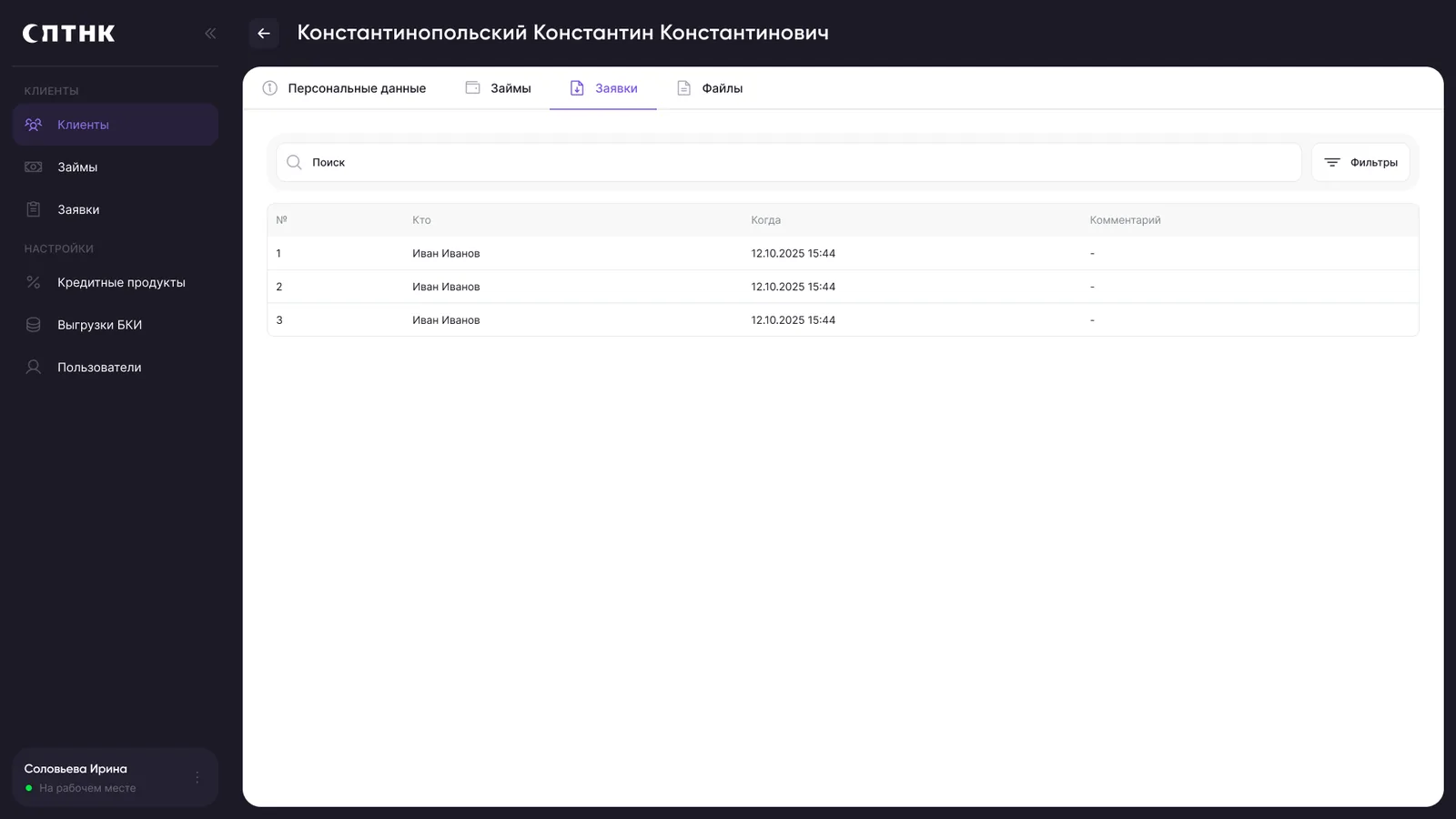
Вкладки «Займы» и «Заявки» содержат историю клиента в хронологическом порядке. Клик по номеру открывает карточку займа или заявки.
| Вкладка | Что показывает |
|---|---|
| Заявки | Номер заявки, статус, дата подачи, ставка, запрошенная сумма, дата последнего изменения статуса |
| Займы | Номер займа, статус (активен, закрыт, отменён), дата изменения статуса, дата окончания по графику, фактическая дата окончания, сумма, ставка, вид продукта, признак «Закрыт» |
| Платежи | Дата, номер платежа, номер договора, статус, сумма и направление (от клиента или клиенту) |
| Бонусы | Количество бонусов, дата операции, тип операции и причина начисления |
Связь с клиентом
Из карточки можно позвонить клиенту через встроенную телефонию (если она подключена) или написать ему SMS или email на любой из известных контактов. Рядом показывается местное время клиента по его часовому поясу — это помогает не звонить слишком рано или поздно.
Журналы
Внизу карточки — «Журнал событий системы» (какие запросы по клиенту отправлялись во внешние сервисы) и «Журнал действий пользователей» (что делали клиент и сотрудники).
Важно. Карточка заёмщика устроена так же, как карточка клиента.