13. Пользователи и настройки
Пользователи
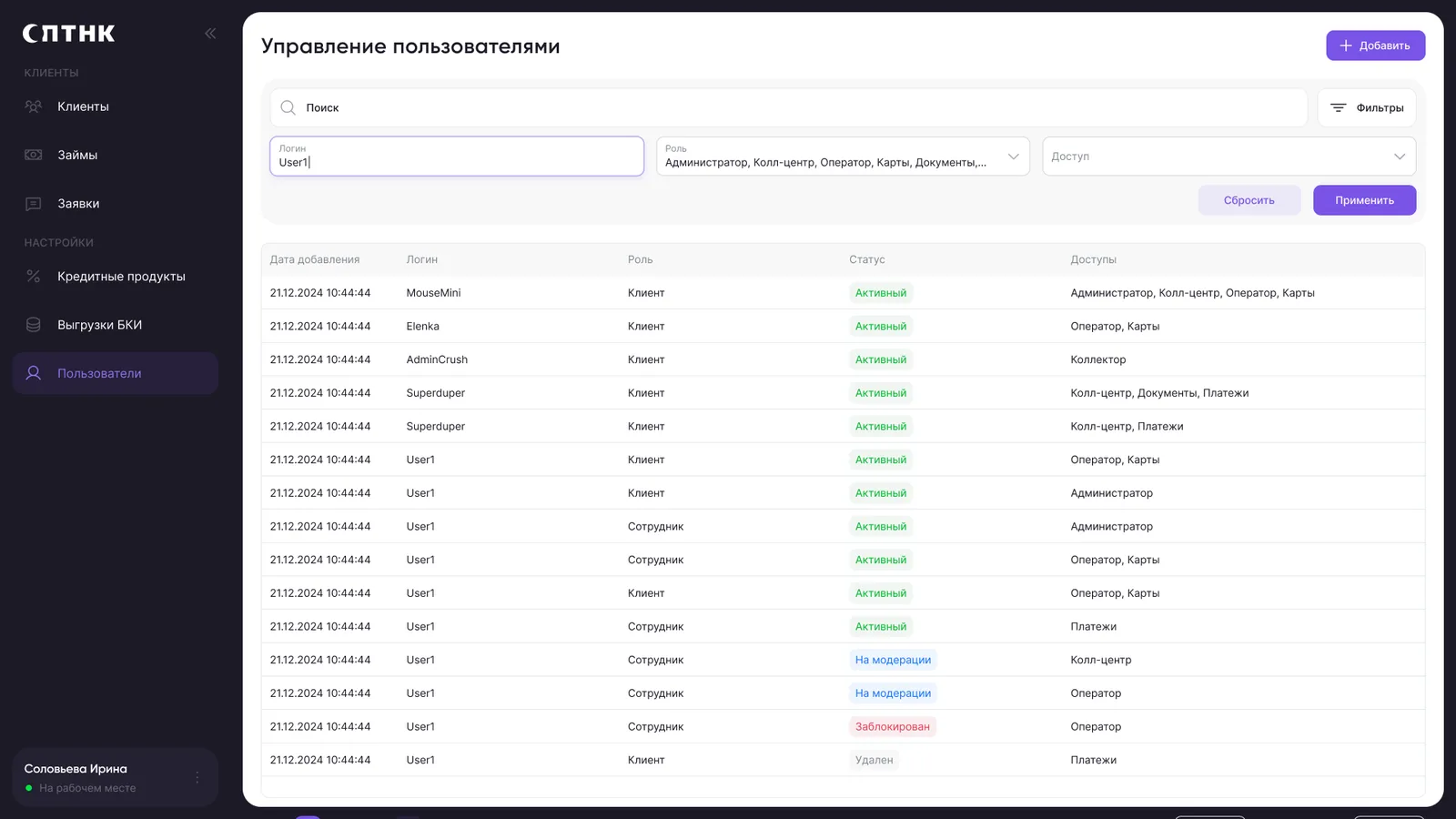
Раздел «Пользователи» — список учётных записей всех, кто работает в системе.
| Колонка | Что показывает |
|---|---|
| Дата добавления | Когда создана учётная запись |
| Логин | Имя для входа |
| Роль | Тип учётной записи: сотрудник или клиент |
| Статус | Состояние учётной записи |
| Доступы | Выданные флаги доступа, например «Колл-центр, Платежи» |
| Статус | Что означает |
|---|---|
| Активный | Пользователь может работать в системе |
| На модерации | Учётная запись ожидает подтверждения |
| Заблокирован | Вход временно запрещён |
| Удалён | Учётная запись удалена |
Поиск по логину. В фильтрах можно отобрать пользователей по ролям и доступам.
Как добавить пользователя
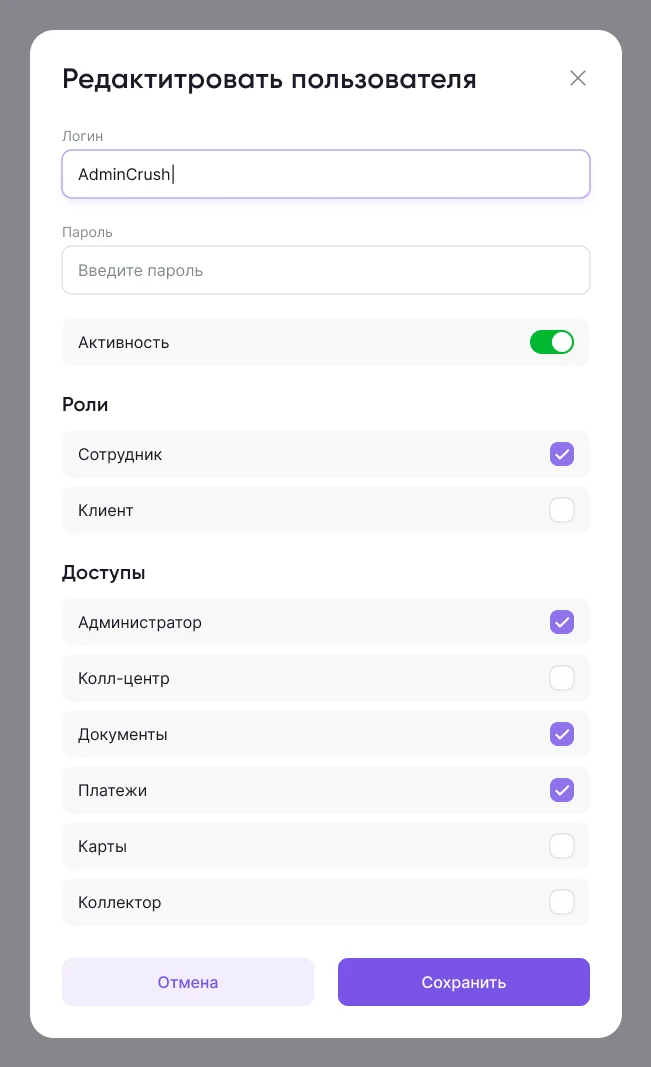
- 1Нажмите «Добавить».
- 2Укажите логин — email или никнейм — и пароль.
- 3Включите переключатель «Активность», чтобы пользователь мог войти.
- 4Выберите тип учётной записи: «Сотрудник» или «Клиент».
- 5Отметьте нужные доступы.
- 6Нажмите «Сохранить».
| Доступ | Для кого |
|---|---|
| Администратор | Для тех, кто управляет пользователями, справочниками и настройками |
| Колл-центр | Для операторов, работающих с клиентами по телефону |
| Документы | Для работы с документами клиентов |
| Платежи | Для работы с платежами |
| Карты | Для работы с банковскими картами клиентов |
| Коллектор | Для работы в разделе «Коллекшн» |
Доступы можно сочетать: пользователь получает права всех отмеченных флагов.
Чтобы изменить пользователя, откройте его в списке — откроется та же форма «Редактировать пользователя». Чтобы временно закрыть доступ, выключите «Активность».
Важно. Укажите пользователю email: без него он не сможет сам восстановить забытый пароль.
Роли
В настройках ролей администратор задаёт, что именно разрешено каждой роли. Для роли указываются идентификатор (техническое имя), понятное название и дерево прав по каждому модулю системы: что роли разрешено видеть и делать. Через роли настраивается и доступ к отдельным отчётам.
Если у пользователя несколько ролей, он получает все разрешения, включённые хотя бы в одной из них.