2. Начало работы
Вход в систему
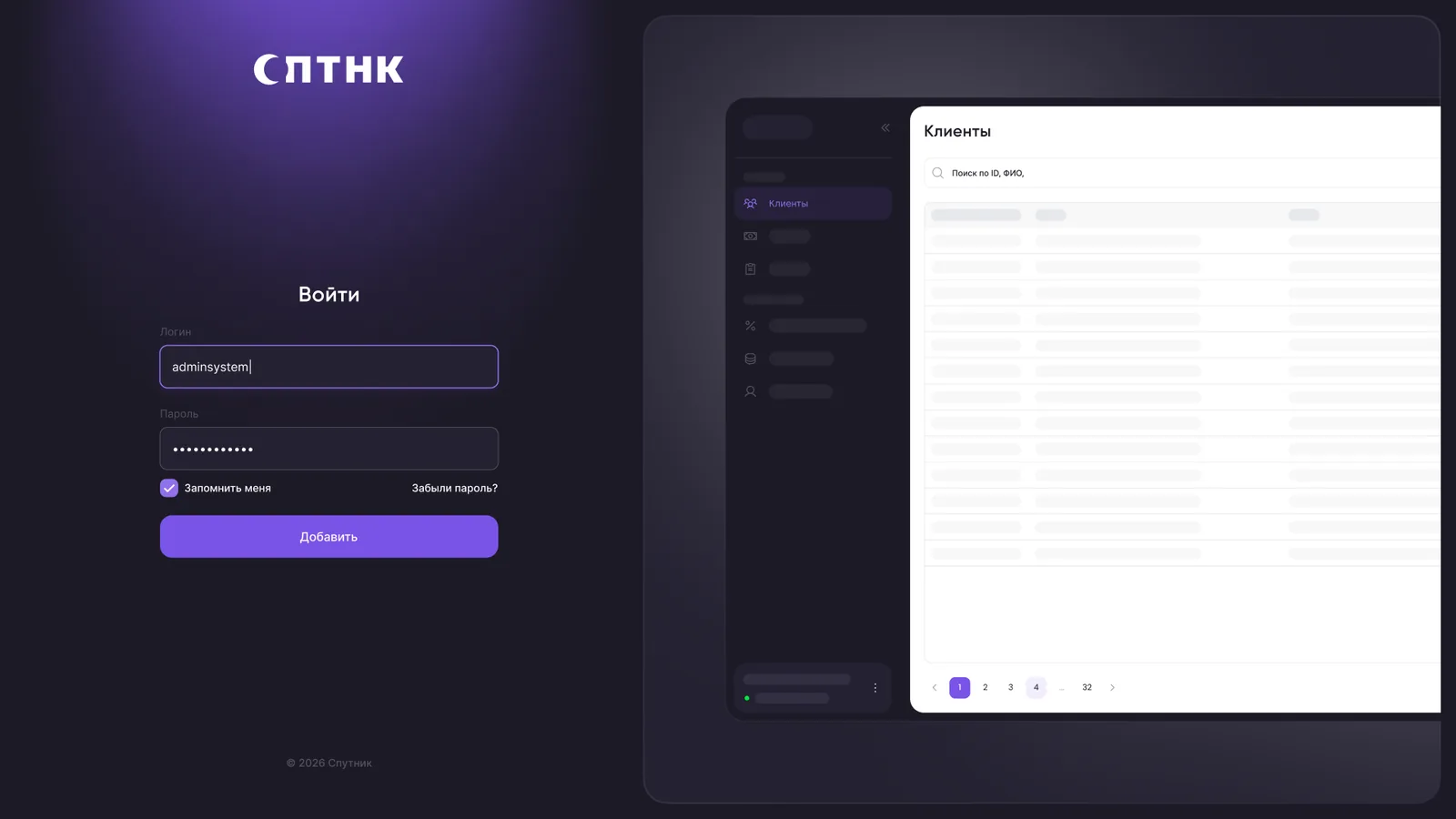
Чтобы войти, откройте адрес системы в браузере и заполните форму:
| Поле | Что указать |
|---|---|
| Логин | Адрес электронной почты или никнейм, который выдал администратор |
| Пароль | Пароль от учётной записи |
| Запомнить меня | Отметьте, чтобы не вводить логин и пароль повторно на этом компьютере |
Нажмите «Войти». Если пароль забыт, нажмите «Забыли пароль?» — на почту придёт инструкция по восстановлению.
Важно. Восстановить пароль можно, только если в учётной записи указана электронная почта. Если почты нет, обратитесь к администратору.
Самостоятельно зарегистрироваться в системе нельзя: учётную запись создаёт администратор в разделе «Пользователи» (см. раздел «Пользователи и настройки»).
Роли и доступы
Что сотрудник видит в системе, зависит от выданных ему доступов. Задачи процесса кредитования привязаны к ролям: например, задача «Вопросы верификатора» появится только у сотрудника с ролью верификатора. Пока роль не выдана, задача сотруднику не видна.
| Роль | Чем занимается в системе |
|---|---|
| Верификатор | Созванивается с клиентом и задаёт уточняющие вопросы по анкете (задача «Вопросы верификатора») |
| Кредитный менеджер | Изучает заявку, кредитную историю и скоринговые оценки и принимает решение: одобрить, отказать или предложить другие условия |
| Коллектор | Работает с просроченной задолженностью: звонит должникам, фиксирует результаты, готовит письма-претензии |
| Супервизор коллекторов | Распределяет должников между коллекторами и контролирует их работу |
| Бухгалтер | Работает с платежами и отчётностью |
| Оператор call-центра | Обрабатывает обращения с формы обратного звонка |
| Администратор | Создаёт учётные записи, выдаёт доступы, настраивает справочники и кредитные продукты |
Доступы выдаются набором флагов: Администратор, Колл-центр, Документы, Платежи, Карты, Коллектор. Флаги можно сочетать — например, одному сотруднику можно выдать и «Колл-центр», и «Платежи». Подробнее — в разделе «Пользователи и настройки».
Устройство интерфейса
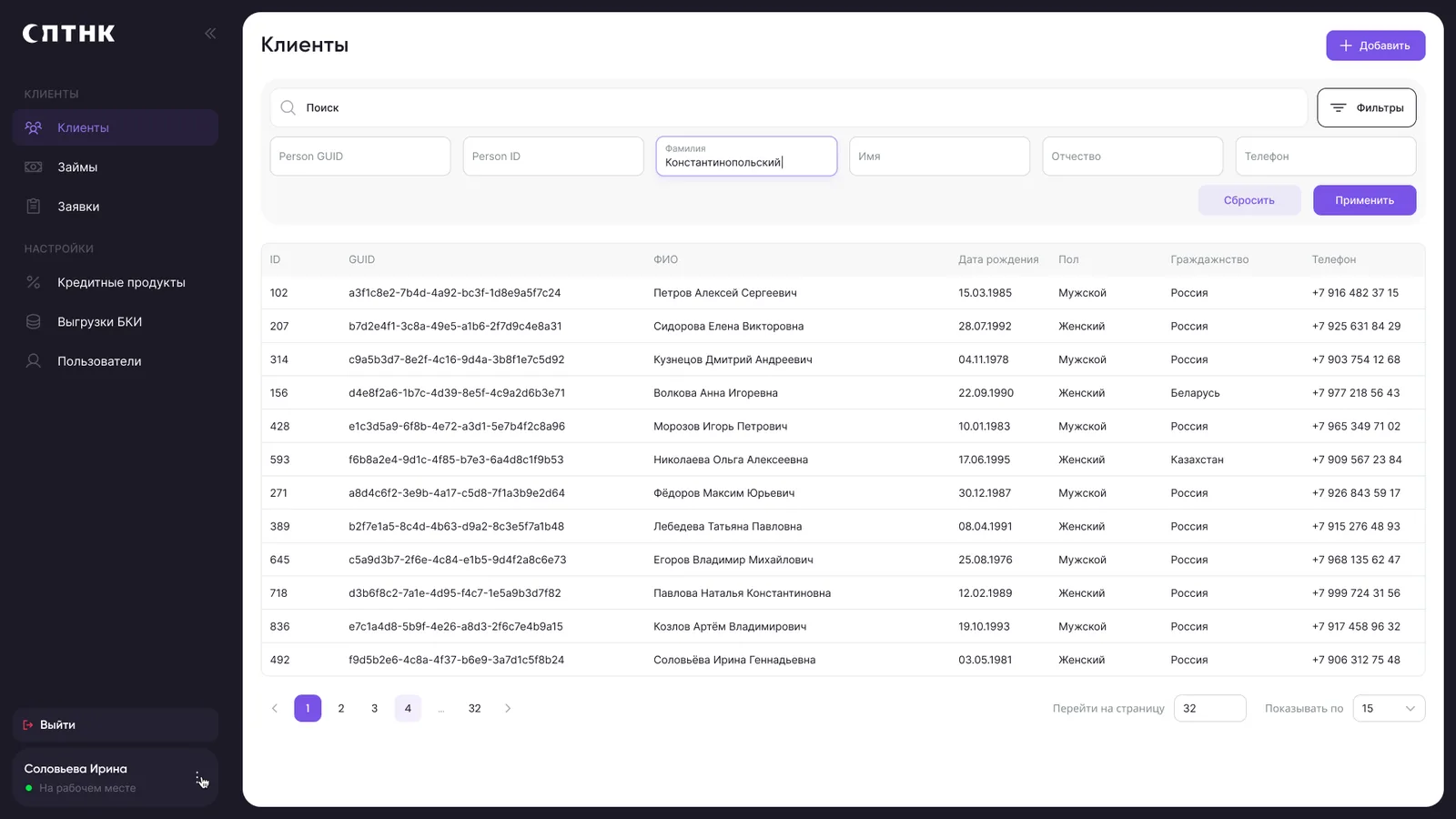
Экран системы состоит из трёх частей.
Левое меню
Переход между разделами. В меню показаны только те разделы, к которым у сотрудника есть доступ:
| Пункт меню | Что там |
|---|---|
| Задачи | Очередь ручных задач. Число рядом с пунктом — сколько новых задач ещё никто не взял в работу |
| Клиенты | Все клиенты, зарегистрированные в системе |
| Заявки | Все заявки на заём — поданные клиентом на сайте, в личном кабинете или сотрудником |
| Займы | Все займы с любым статусом |
| Платежи | Все платежи от клиентов и клиентам |
| Обратная связь | Обращения с формы обратного звонка на сайте |
| Коллекшн | Работа с просроченной задолженностью: вкладки Коллектор, Супервизор, Реестр, Сегменты, Заявки. Число рядом с «Коллектором» — сколько новых дел ещё не взято в работу |
| Отчёты | Статистика и выгружаемые отчёты |
| Кредитные продукты | Справочник условий кредитования |
| Выгрузки БКИ | Передача данных в бюро кредитных историй |
| Пользователи | Учётные записи сотрудников |
| Настройки | Роли и другие настройки системы |
Верхняя панель
Здесь имя сотрудника и его статус (например, «На рабочем месте»), кнопка звонка — если подключена телефония — и кнопка «Новая заявка», с которой начинается оформление заявки за клиента. Кнопка «Выйти» завершает работу.
Рабочая область
Здесь открываются списки и карточки. Устройство всех списков одинаковое, поэтому достаточно разобраться с ним один раз.
Как работать со списками
- Поиск. Строка поиска над таблицей ищет по основным полям (ФИО, номер, ID). Нажмите «Искать» или Enter.
- Фильтры. Кнопка «Фильтры» открывает дополнительные условия отбора. «Применить» — отобрать записи, «Сбросить» — очистить все условия.
- Сортировка. Новые записи показываются первыми.
- Постраничный просмотр. Внизу списка — номера страниц, поле «Перейти на страницу» и выбор количества строк на странице («Показывать по»).
- Массовые действия. В некоторых списках можно отметить несколько строк и выполнить действие сразу для всех — например, отправить SMS или email. Над таблицей показывается, сколько строк выбрано.
- Действия со строкой. Меню действий (значок в конце строки) содержит операции с одной записью.
- Переход в карточку. Клик по ФИО или номеру открывает карточку записи.
Как устроены карточки
Карточки клиента, заявки, займа, платежа и должника построены по одному шаблону:
- Шапка — номер объекта, его статус и основные кнопки (например, «Выдать» и «Отменить» у займа, «Связаться» у должника).
- Вкладки — данные объекта, разбитые по темам.
- Меню «Действия» — операции с объектом.
- Журнал событий системы — какие запросы по клиенту отправлялись во внешние сервисы (БКИ, скоринг) и с каким результатом.
- Журнал действий пользователей — что и когда делали клиент и сотрудники: кто изменил данные, кто принял решение, кто провёл платёж.
Важно. Если вы не видите нужный раздел, задачу или действие, проверьте свои доступы у администратора.