9. Коллекшн
Раздел для работы с просроченной задолженностью. Сюда попадают займы, по которым клиент не заплатил вовремя. Раздел состоит из пяти вкладок:
| Вкладка | Для кого и зачем |
|---|---|
| Коллектор | Рабочее место коллектора: новые и текущие дела, звонки, письма |
| Супервизор | Для руководителя: распределение дел между коллекторами |
| Реестр | Передача должников внешнему коллекторскому агентству |
| Сегменты | Правила разбивки должников на группы по сроку просрочки |
| Заявки | Все дела на взыскание в одном списке |
Коллектор
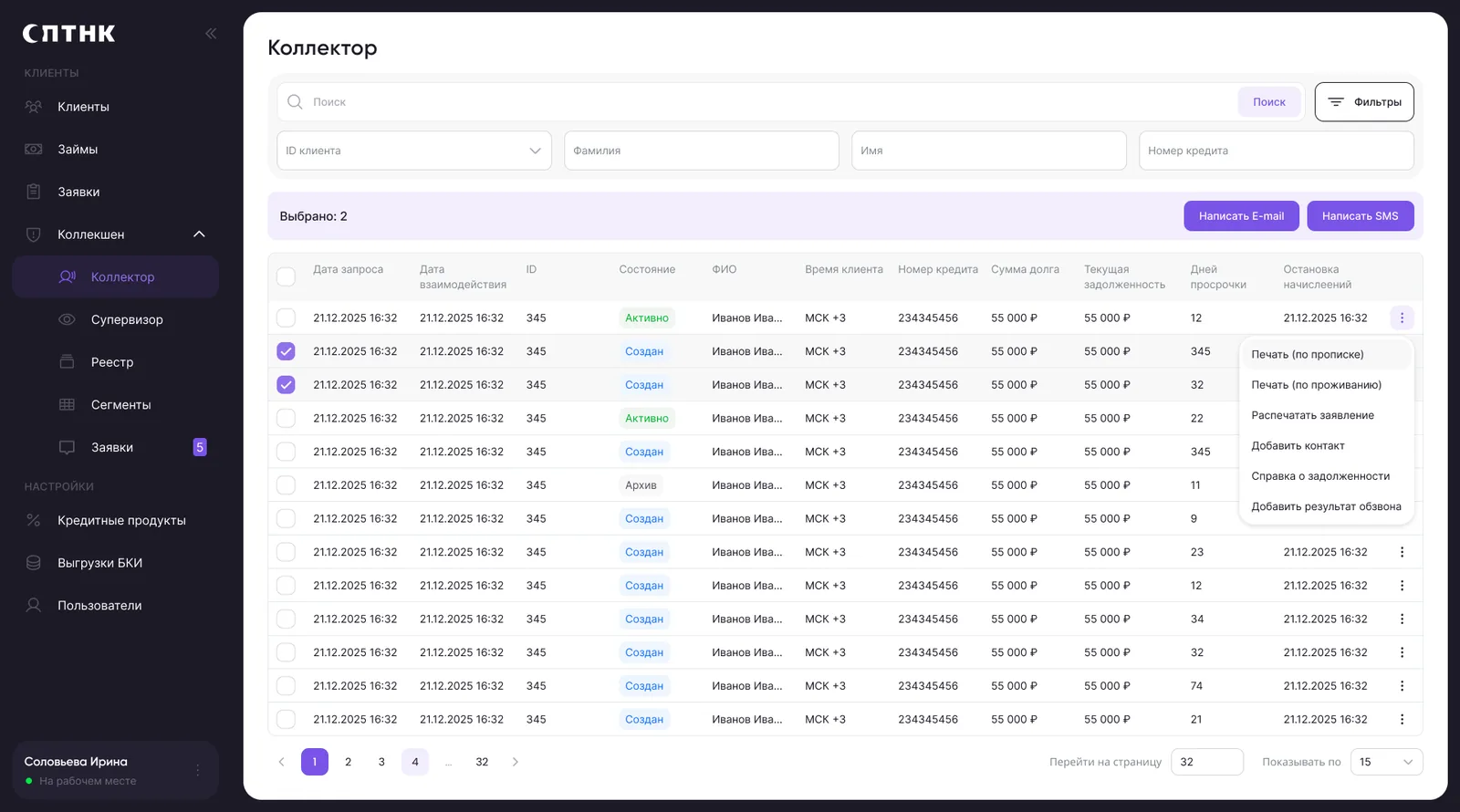
Дело попадает к коллектору, когда займ уходит в просрочку и передаётся на взыскание — автоматически или по решению супервизора. Число рядом с пунктом меню показывает, сколько новых дел ещё не взято в работу.
Поиск и фильтры
По ID клиента, фамилии, имени и номеру кредита. На вкладке два поиска: по новым делам и по текущим должникам — с фильтрами по сумме долга, сумме возврата, дням просрочки, датам кредита и следующего контакта, статусу.
Список дел
| Колонка | Что показывает |
|---|---|
| Дата запроса | Когда дело передано на взыскание |
| Дата взаимодействия | Когда был последний контакт с должником |
| ID | Номер дела |
| Состояние | «Активно» — дело в работе, «Архив» — работа завершена |
| ФИО | Должник; клик открывает дело |
| Время клиента | Часовой пояс должника (например, МСК +3) — чтобы звонить в удобное время |
| Номер кредита | Займ, по которому возник долг |
| Сумма долга | Общая сумма задолженности |
| Текущая задолженность | Сумма, которую нужно погасить сейчас |
| Дней просрочки | Сколько дней клиент не платит |
| Остановка начислений | Сколько дней назад остановлены начисления (если остановлены) |
Как взять дело в работу
- 1Найдите дело в блоке новых дел.
- 2Нажмите «+» в строке дела — оно перейдёт в ваши текущие дела.
- 3Откройте дело кликом по ФИО.
Массовые действия
Отметьте несколько дел — над таблицей появится счётчик «Выбрано» и кнопки «Написать E-mail» и «Написать SMS» для рассылки всем выбранным должникам.
Меню действий в строке
| Действие | Что делает |
|---|---|
| Печать (по прописке) | Формирует уведомление о просроченной задолженности для отправки по адресу регистрации |
| Печать (по проживанию) | То же уведомление для отправки по фактическому адресу проживания |
| Распечатать заявление | Печатает заявление клиента на предоставление займа |
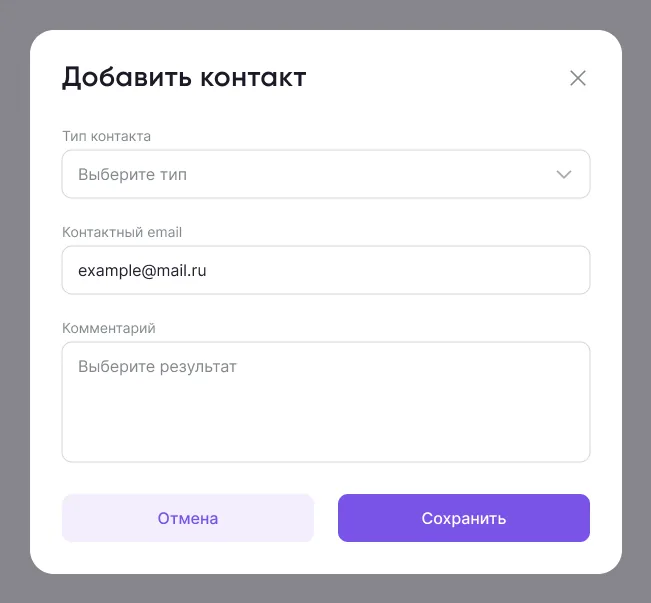
| Добавить контакт | Добавляет новый контакт должника, найденный в ходе работы |
| Справка о задолженности | Формирует справку о задолженности на выбранную дату |
| Добавить результат обзвона | Открывает форму результата звонка (см. ниже) |
Результат обзвона
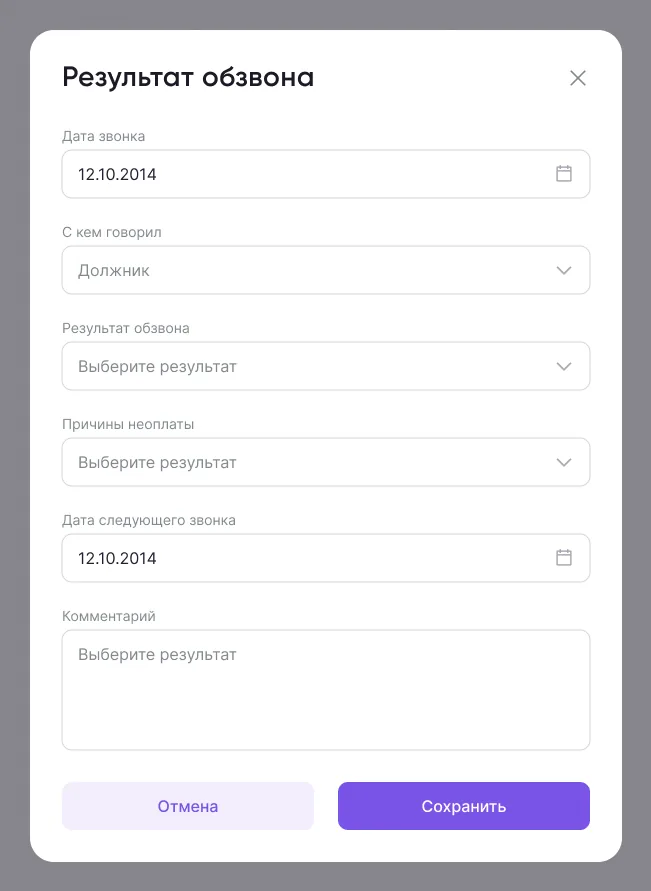
После каждого звонка коллектор фиксирует результат — так в деле копится история работы с должником:
| Поле | Что указать |
|---|---|
| Дата звонка | Когда был звонок |
| С кем говорил | Должник, родственник, коллега и т. п. |
| Результат | Итог разговора — из справочника (например, обещание оплатить, отказ, недозвон) |
| Причины неоплаты | Почему клиент не платит — из справочника |
| Дата следующего звонка | Когда связаться снова; в этот день появится задача-напоминание |
| Комментарий | Подробности разговора |
Супервизор
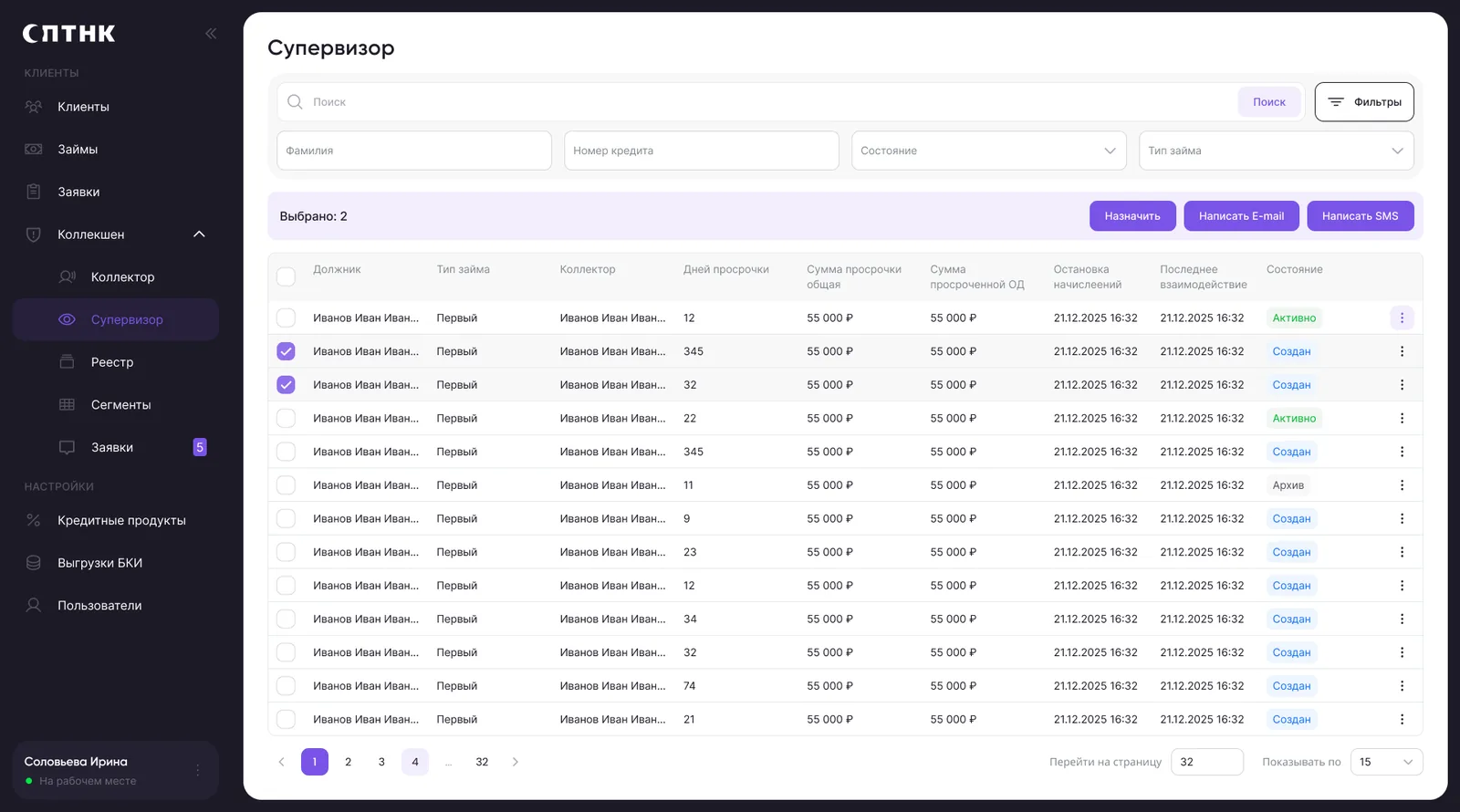
Вкладка для руководителя отдела взыскания. Здесь видны все должники и то, как они распределены между коллекторами.
Фильтры: фамилия, номер кредита, состояние, тип займа. Колонки: должник, тип займа (первый или повторный), коллектор, дней просрочки, общая сумма просрочки, сумма просроченного основного долга, остановка начислений, последнее взаимодействие, состояние.
Действия супервизора
| Действие | Что делает |
|---|---|
| Назначить | Передаёт выбранных должников конкретному коллектору или меняет ответственного |
| Добавить в чёрный список | Запрещает клиенту новые займы; указываются причина и комментарий |
| Редактировать | Изменяет данные клиента |
| Написать E-mail / SMS | Массовая рассылка выбранным должникам |
Действия можно выполнять для одного должника или сразу для нескольких отмеченных.
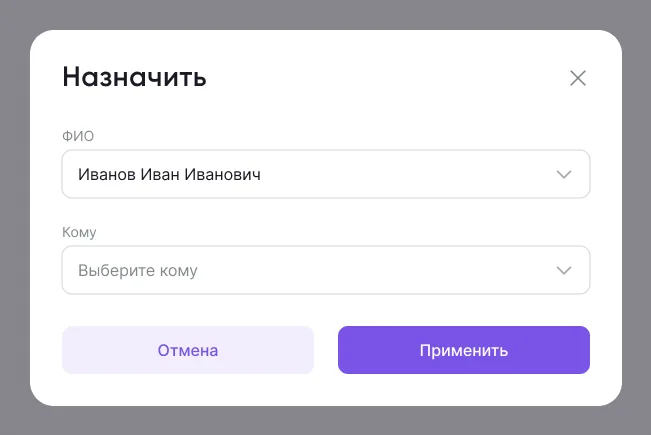
Чтобы назначить коллектора: отметьте должников, нажмите «Назначить», в поле «Кому» выберите сотрудника и нажмите «Применить».
Реестр
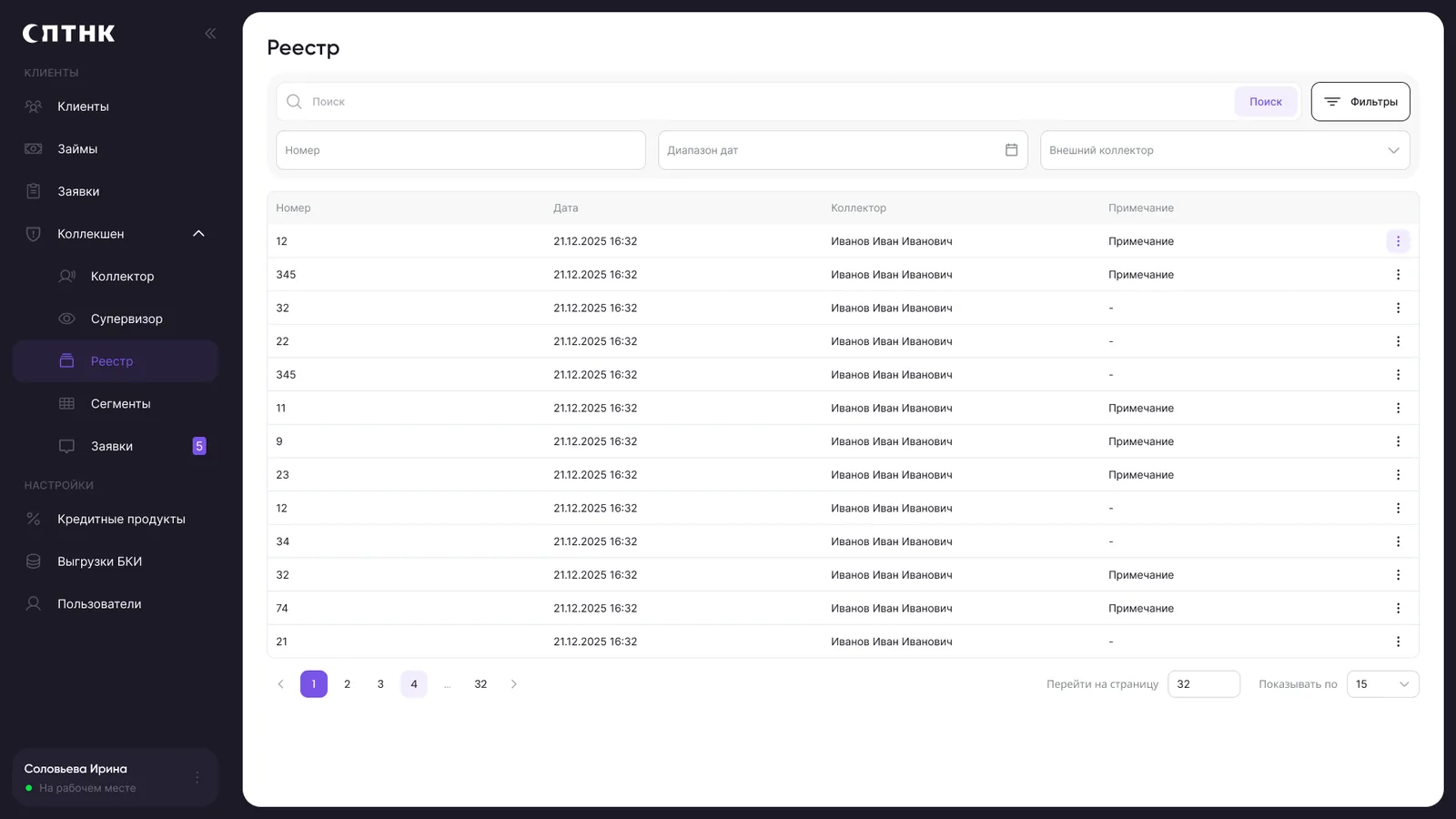
Реестр — это список должников для передачи внешнему коллекторскому агентству.
- 1Создайте новый реестр: укажите номер, дату, агентство и примечание.
- 2Добавьте в реестр нужные займы — прямо здесь или из раздела «Займы» (вкладка «Внешний коллектор (реестр)»).
- 3Выгрузите реестр файлом и передайте агентству.
В списке реестров — номер, дата, ответственный сотрудник и примечание. Реестр можно найти по номеру, диапазону дат и коллектору. Состав выгружаемого файла описан в разделе «Отчёты → Реестр должников для агента».
Сегменты
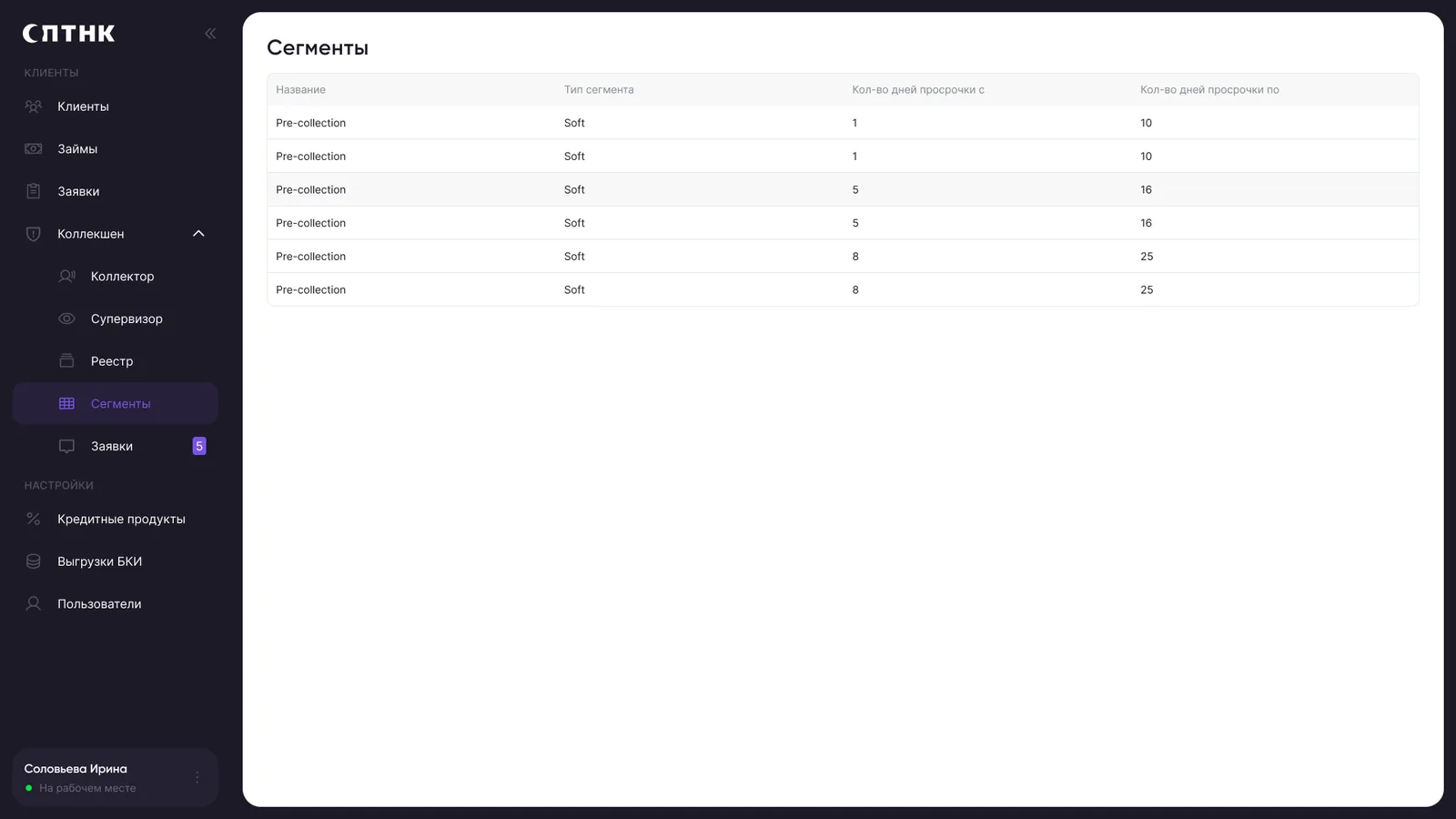
Сегменты делят должников на группы по сроку просрочки — например, «Pre-collection» для тех, кто только начал опаздывать, и «Soft» для небольшой просрочки. По сегментам удобно распределять работу: у каждой группы свой подход и свои сотрудники.
| Поле сегмента | Что означает |
|---|---|
| Название | Имя сегмента |
| Тип сегмента | К какой стадии взыскания относится сегмент |
| Кол-во дней просрочки с / по | Диапазон дней просрочки, при котором должник попадает в сегмент |
| Оценка коллекшена с / по | Диапазон оценки вероятности возврата; можно выбрать «без оценки» |
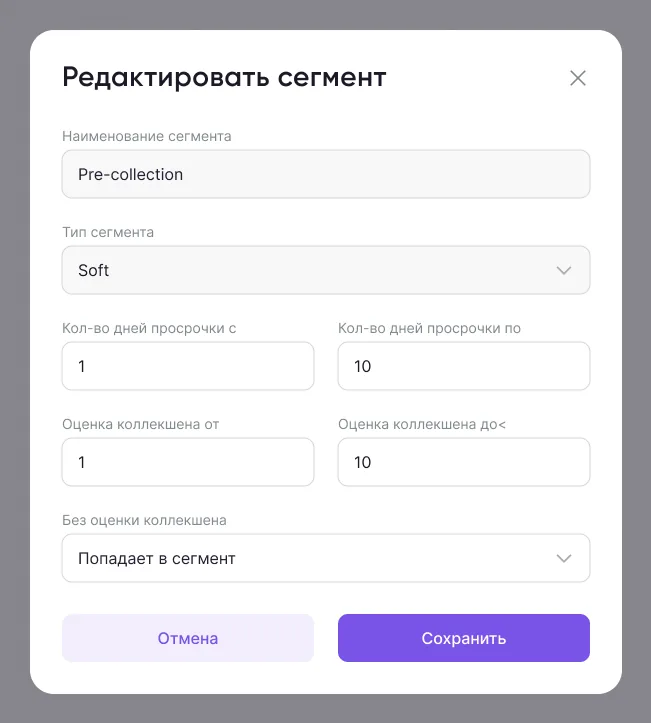
Чтобы изменить сегмент, откройте его и поменяйте параметры в форме «Редактировать сегмент». Форма показывает, какие должники попадут в сегмент при новых условиях. Нажмите «Сохранить».
Заявки на коллекшен
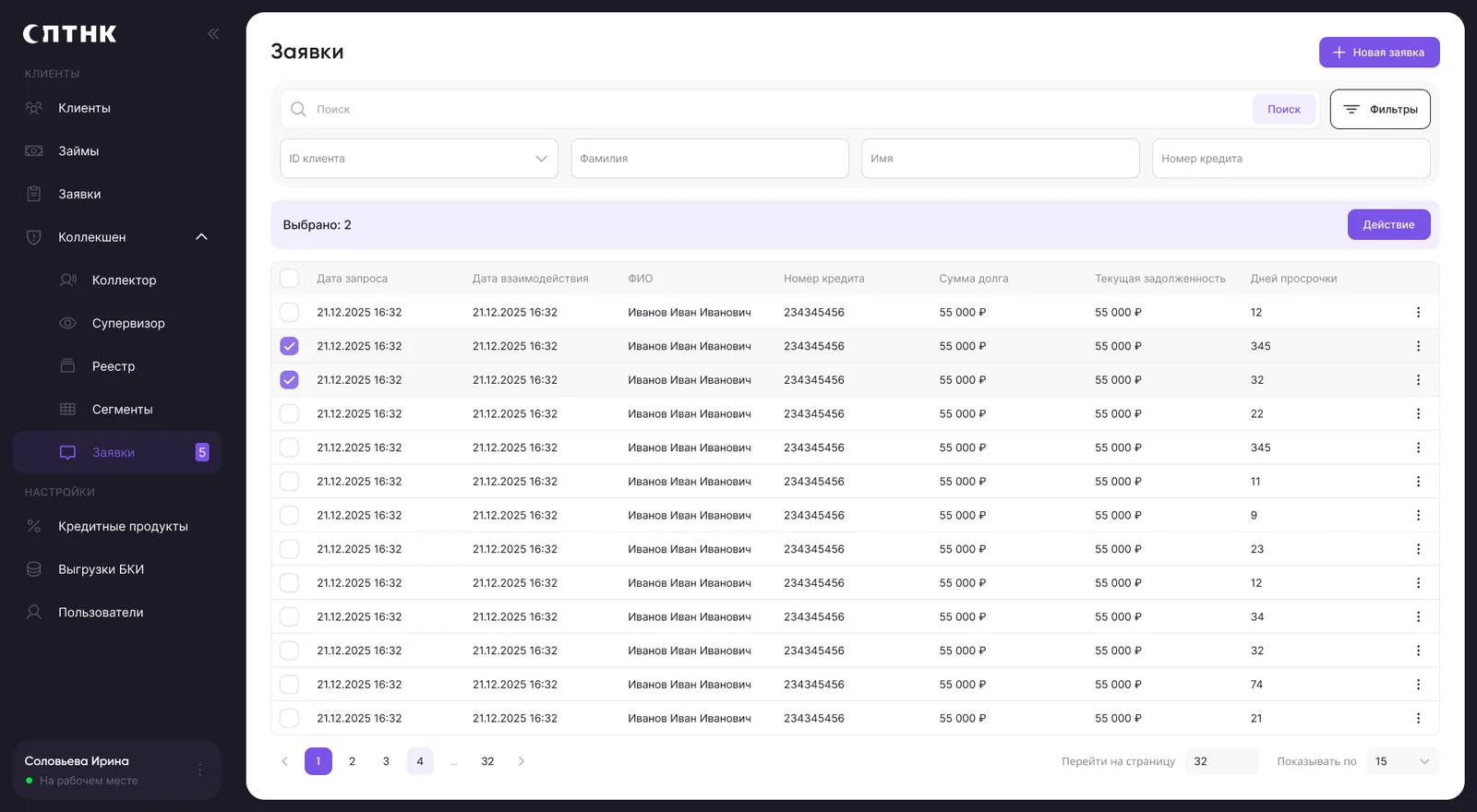
Общий список всех дел на взыскание: дата запроса и взаимодействия, ФИО, номер кредита, сумма долга, текущая задолженность, дней просрочки. Фильтры — ID клиента, фамилия, имя, номер кредита. Отмеченные дела можно обработать через кнопку «Действия».
Карточка дела на взыскание
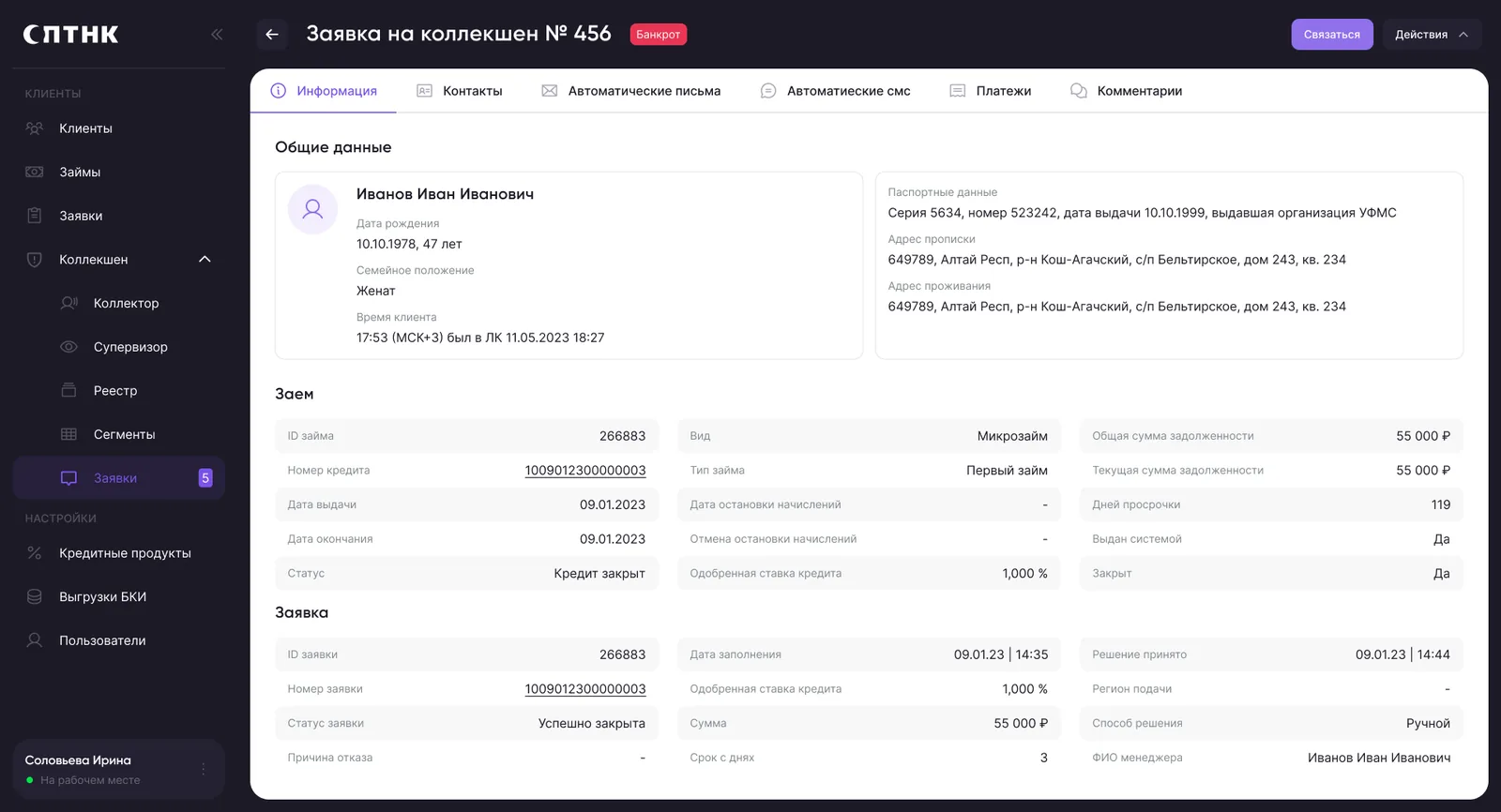
В шапке — номер дела, отметка «Банкрот» (если клиент признан банкротом), кнопки «Связаться» и «Действия». Вкладки:
Информация
| Блок | Что содержит |
|---|---|
| Общие данные | ФИО, возраст и дата рождения, семейное положение, часовой пояс, последний вход в личный кабинет, паспортные данные, адреса регистрации и проживания |
| Займ | ID и номер кредита, даты выдачи и окончания, статус, вид и тип займа, ставка, признак «выдан системой», признак «первый займ», общая и просроченная задолженность, дней просрочки, дата остановки начислений |
| Заявка | ID и номер заявки, статус, причина отказа, сумма, срок, способ и дата принятия решения, ответственный менеджер |
Контакты

Все известные контакты должника из анкеты и внешних источников: тип (мобильный телефон, email), значение, оператор связи, регион, признак актуальности (да/нет) и источник, откуда получен контакт. Новые контакты добавляются через «Действия» → «Добавить контакт».
Автоматические письма и СМС
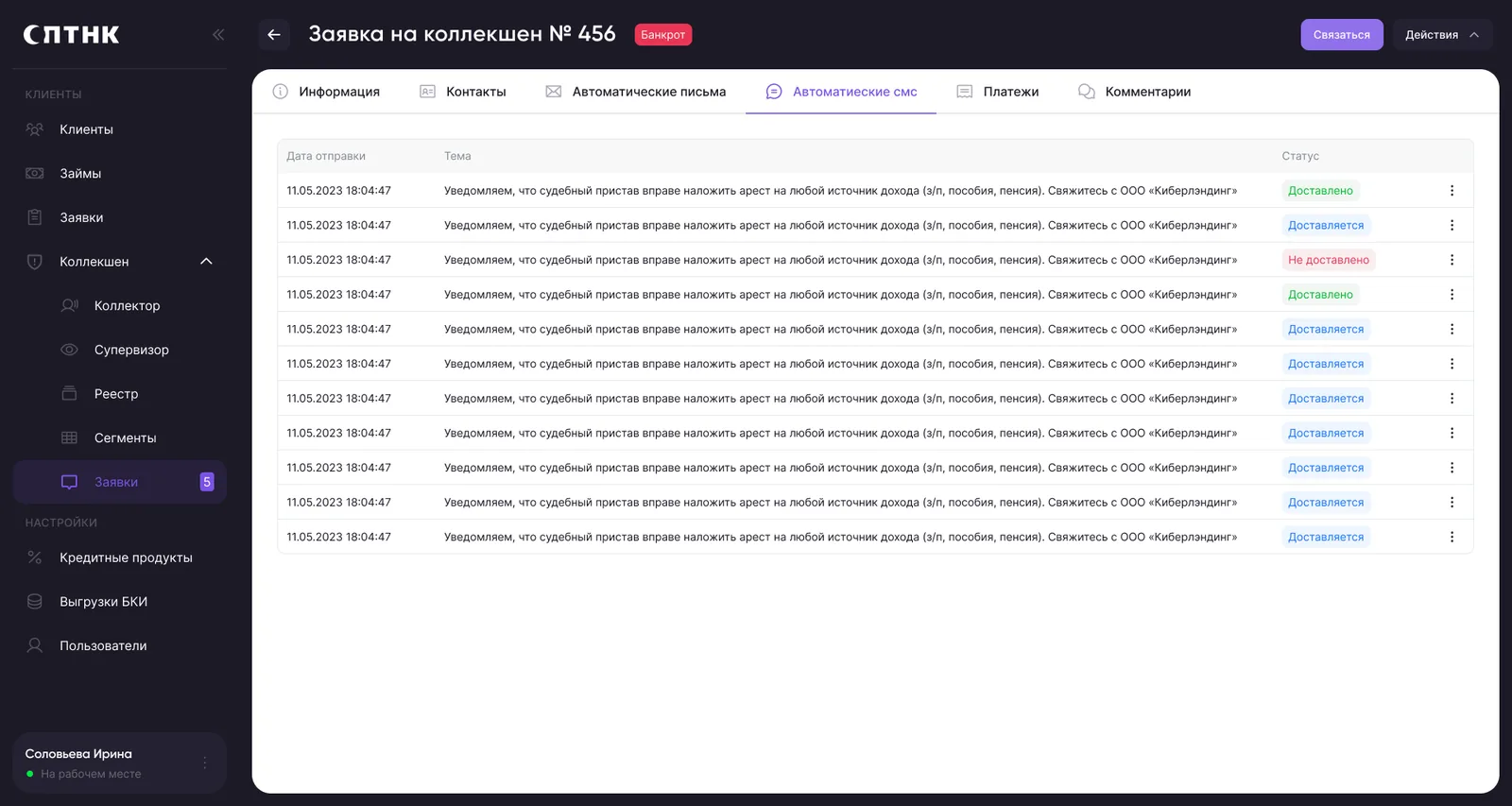
Журнал писем и СМС, которые система отправила должнику автоматически по настроенному расписанию — например, напоминания о просрочке и предупреждения о последствиях неоплаты. Для каждого сообщения — дата отправки, текст и статус доставки: «Доставлено», «Доставляется», «Не доставлено».
Платежи
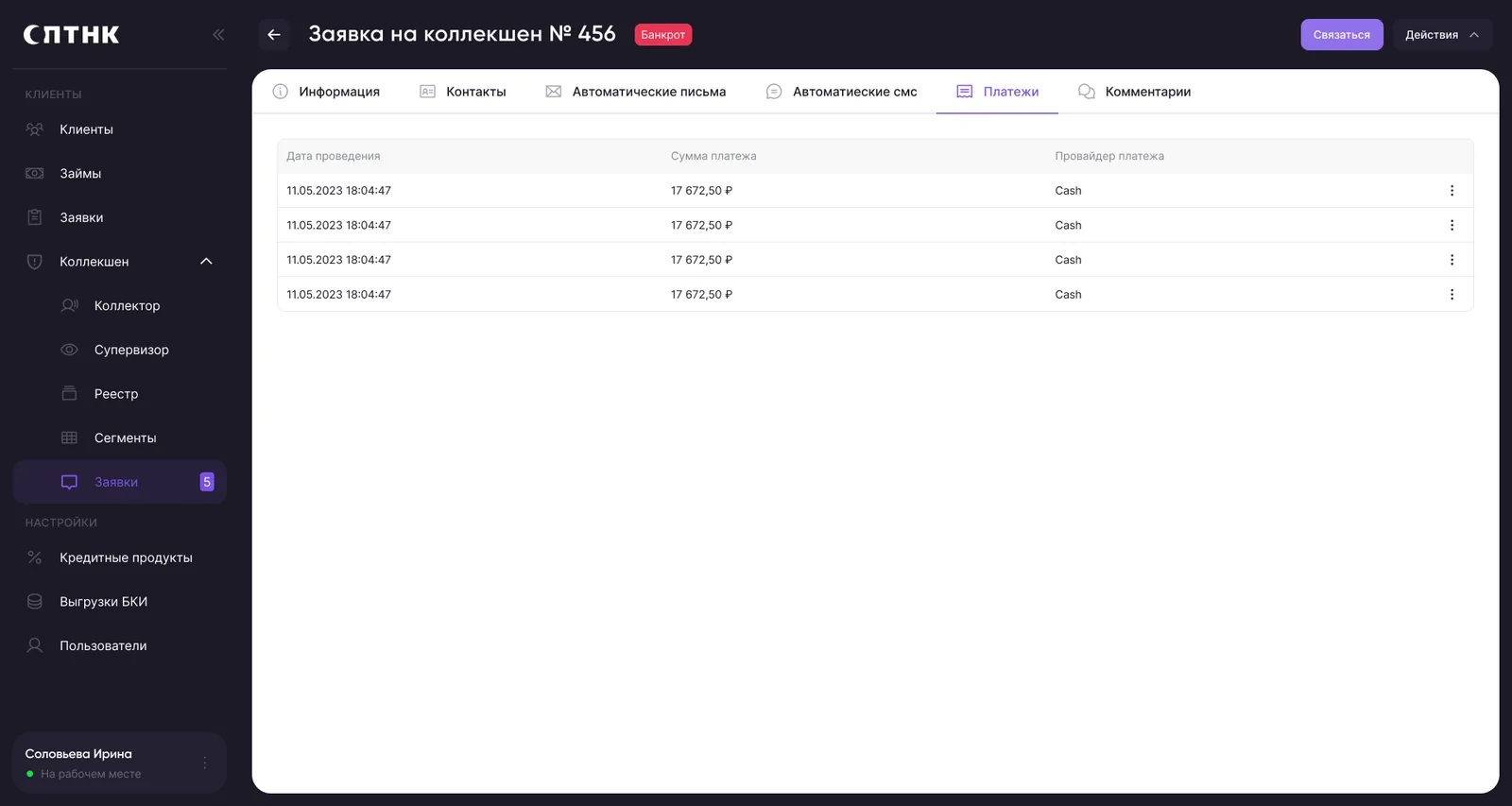
Платежи, поступившие от должника: дата, сумма и платёжный провайдер. Так коллектор видит, выполняет ли клиент обещания оплатить.
Комментарии
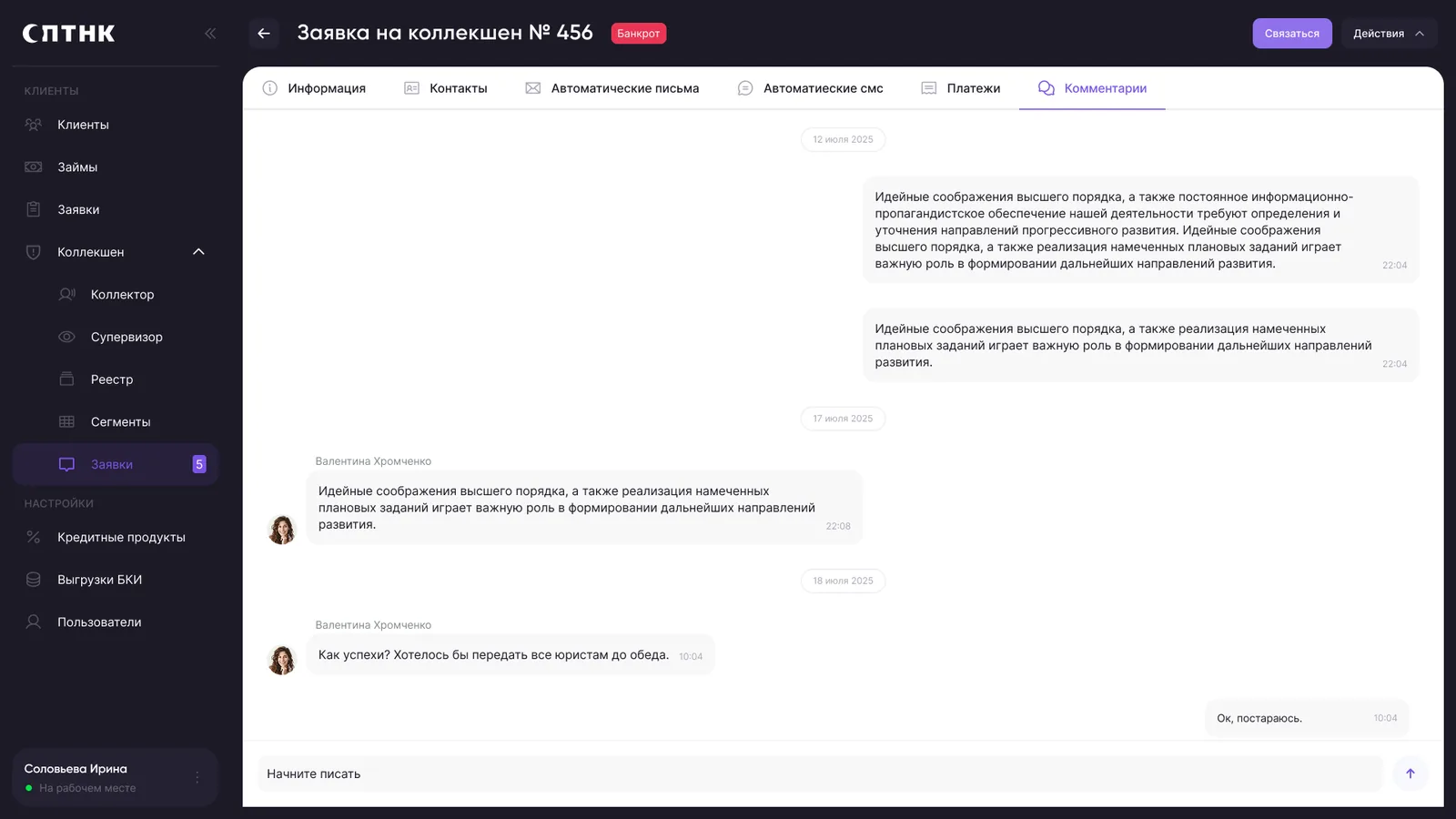
Заметки сотрудников по делу в виде ленты: кто, когда и что написал. Новый комментарий вводится в поле внизу.
Меню «Действия» в карточке
| Действие | Что делает |
|---|---|
| Печать (по прописке / по проживанию) | Уведомление о просроченной задолженности по нужному адресу |
| Распечатать заявление | Заявление клиента на предоставление займа |
| Добавить контакт | Новый контакт: тип, значение, комментарий |
| Сменить статус кредита | Меняет статус займа — например, активен, закрыт, продление |
| Посчитать | Задолженность на выбранную дату |
| Справка о задолженности | Справка на дату для должника |
| Добавить результат обзвона | Фиксирует итог звонка |
| Добавить заметку | Комментарий по делу |
| Поставить выполнение | Отмечает, что работа по делу завершена |
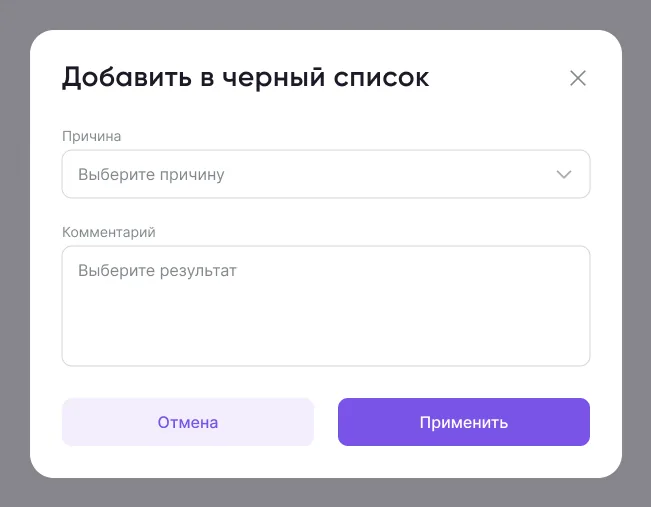
Окно «Добавить в чёрный список» запрашивает причину и комментарий. Клиент из чёрного списка не сможет получить новый займ.