Если админ-панель — инструмент профессионала, который проводит в ней весь рабочий день, то личный кабинет открывает человек, которому нужно быстро решить одну задачу: получить деньги, узнать сумму платежа, внести оплату. Поэтому здесь мы делали ставку на простоту: минимум терминов, крупные понятные действия, пошаговые сценарии и честные цифры на каждом этапе.
Кабинет построен на той же дизайн-системе, что и интерфейс сотрудников, но в светлой, «клиентской» интерпретации: вместо тёмной навигации — светлая, вместо фиолетового акцента — синий, больше воздуха и скруглений.
Визуальный язык
- Светлый и спокойный интерфейс. Белые карточки на светло-голубом фоне, мягкие тени и скругления. Финансовые операции не должны вызывать тревогу — интерфейс работает на ощущение надёжности.
- Один главный цвет действия. Синим выделено то, что клиенту нужно сделать сейчас: «Войти», «Продолжить», «Оплатить», «Оформить заём». Второстепенные действия — светлые кнопки.
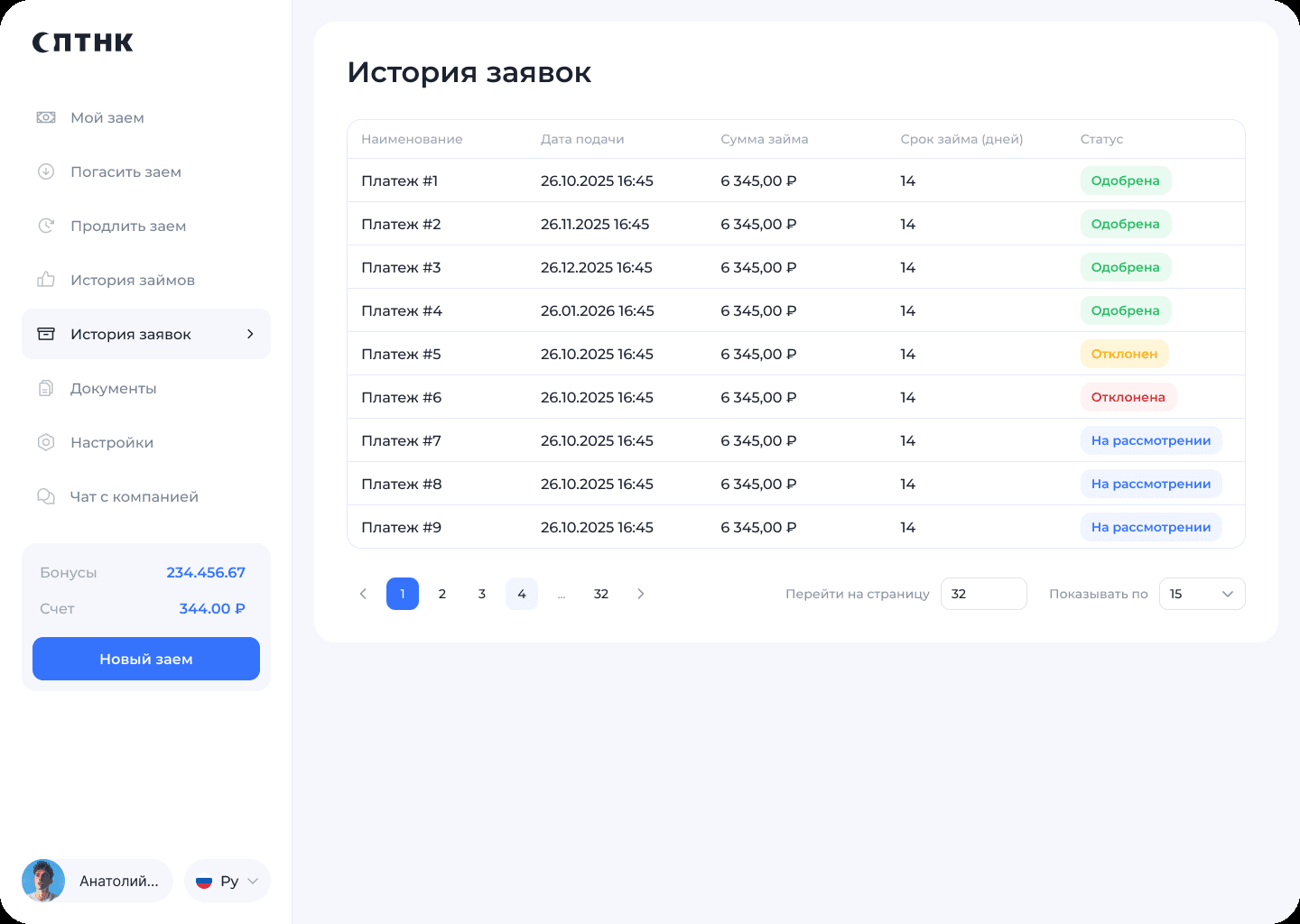
- Статусы простым языком. Цветные метки «Оплачен», «Ожидает оплаты», «Просрочен», «Одобрена», «На рассмотрении» считываются с первого взгляда.
- Мультиязычность. Переключатель языка доступен и на экране входа, и внутри кабинета.
Вход и восстановление доступа
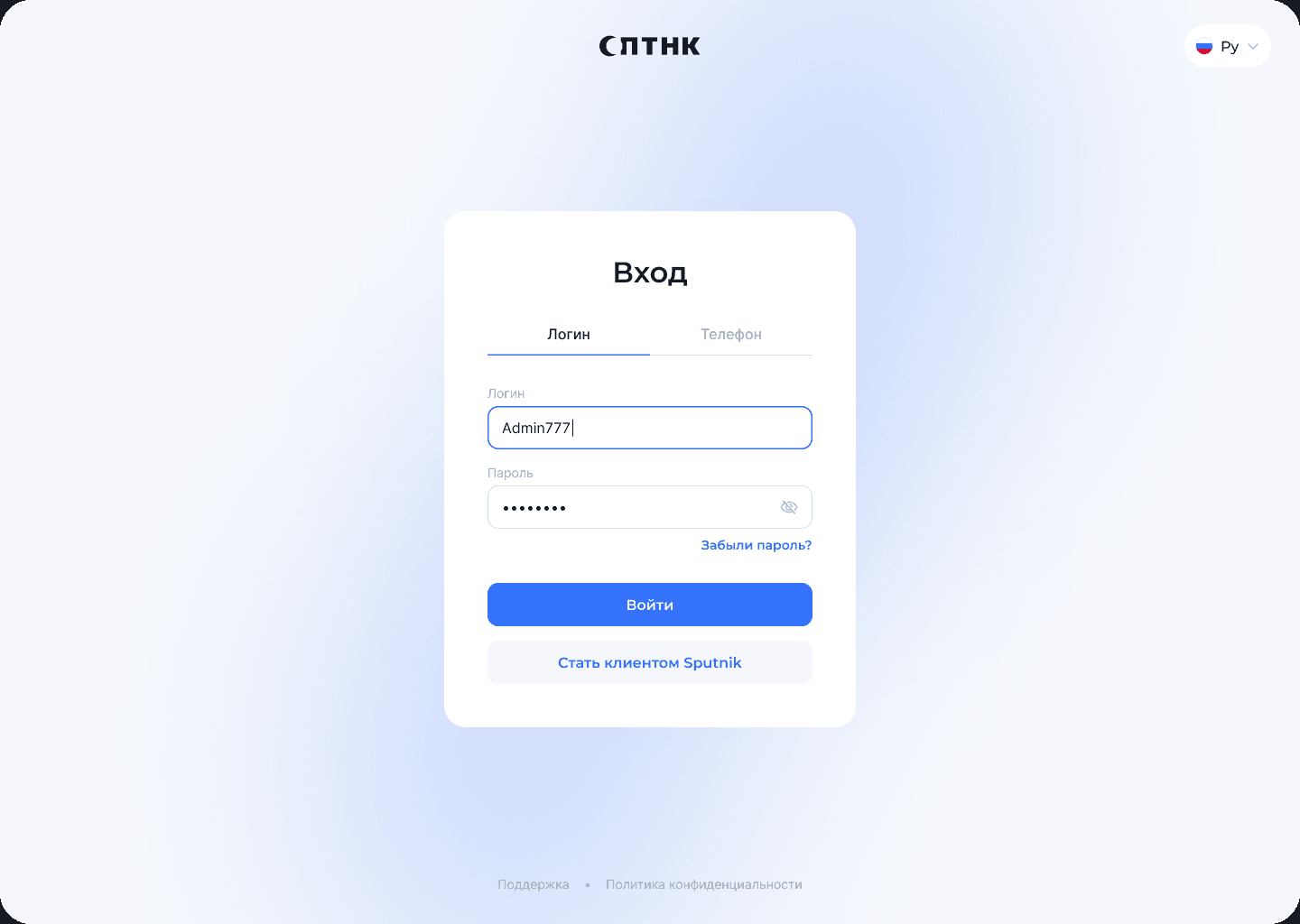
На экране входа клиент выбирает удобный способ — по логину или по номеру телефона. Рядом — ссылка «Забыли пароль?» и отдельная кнопка «Стать клиентом Sputnik» для тех, кто пришёл впервые. Внизу — ссылки на поддержку и политику конфиденциальности.
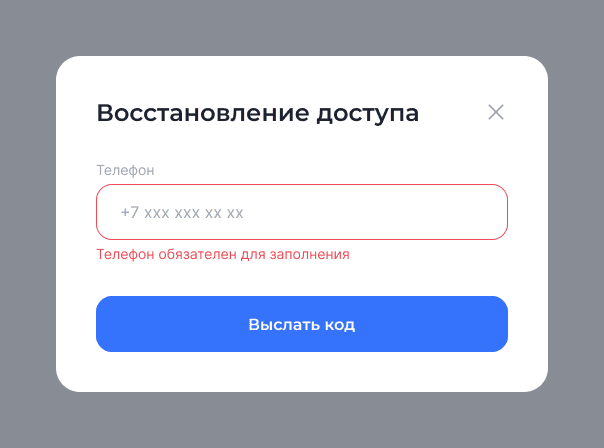
Восстановление доступа занимает одно действие: ввести телефон и получить код. Ошибки подсвечиваются прямо под полем, понятным текстом, без технических формулировок.
Анкета нового клиента
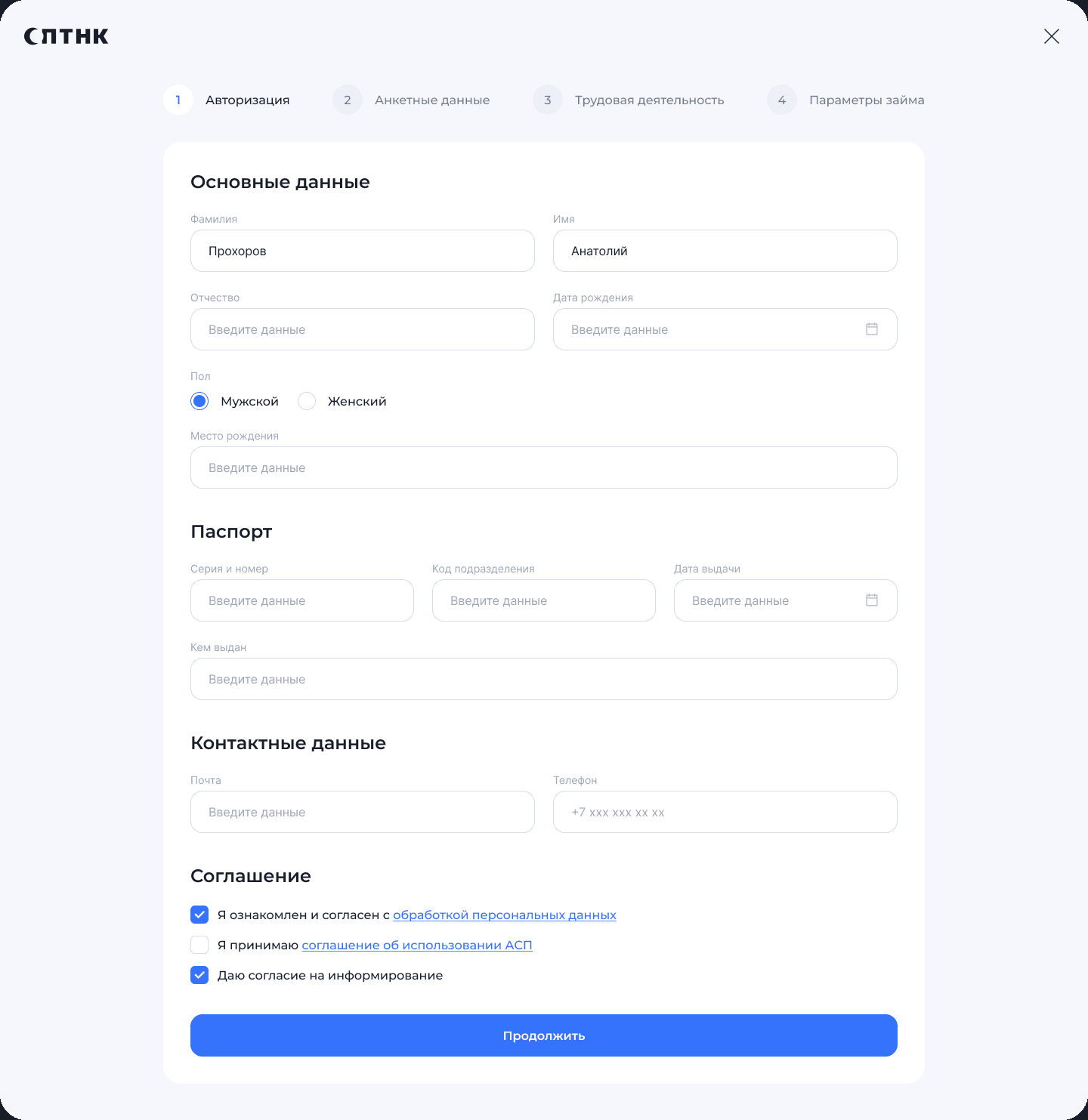
Первичная анкета — самый длинный сценарий, поэтому мы разбили её на четыре понятных шага с индикатором прогресса: «Авторизация», «Анкетные данные», «Трудовая деятельность» и «Параметры займа». Пройденные шаги отмечаются галочкой, а на каждом экране — только поля, которые относятся к одной теме.
Шаг 1. Основные данные
ФИО, дата рождения, пол, место рождения, паспорт и контакты. Здесь же — согласия на обработку персональных данных, использование аналога собственноручной подписи и информирование: клиент видит их сразу и может открыть каждый документ по ссылке.
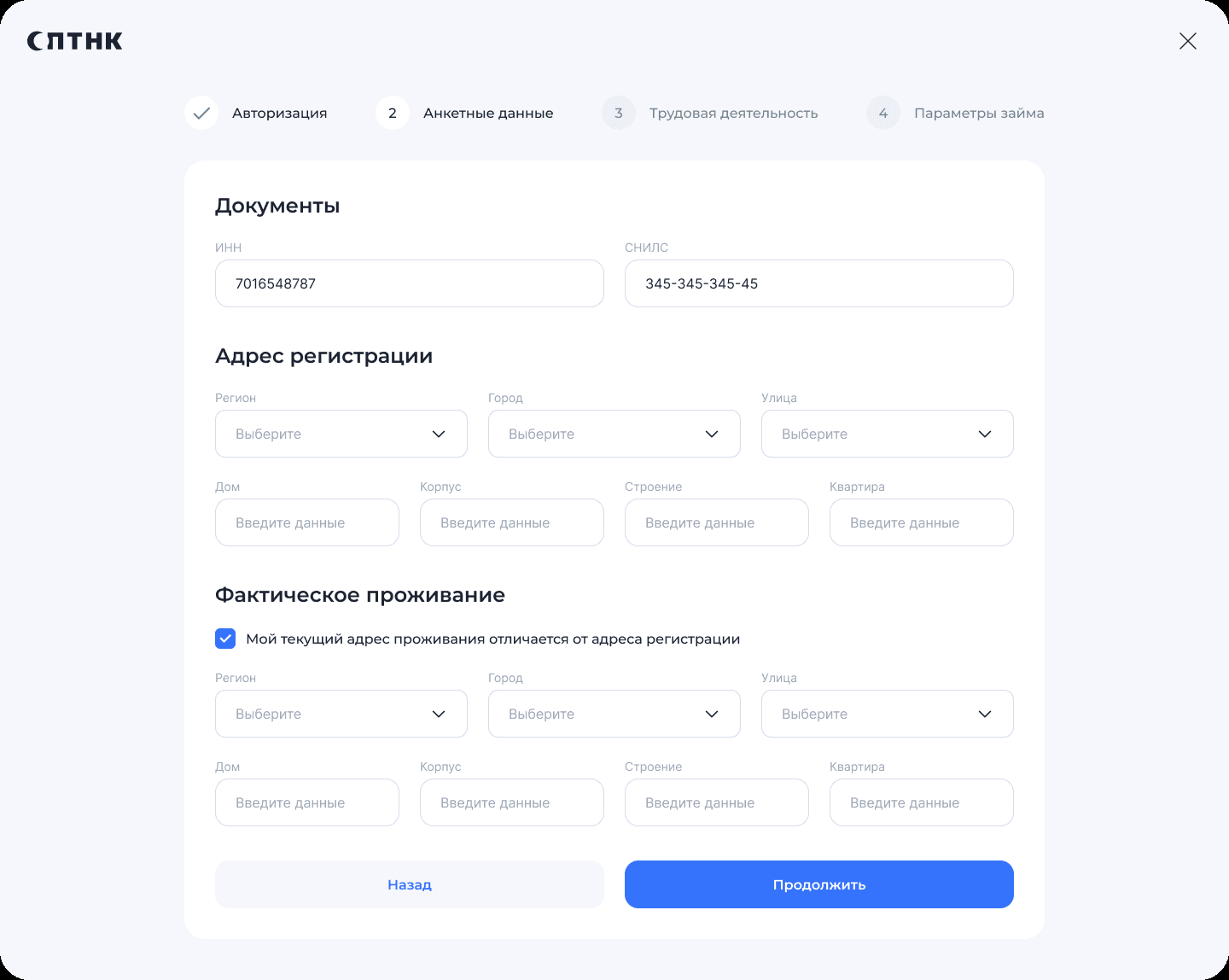
Шаг 2. Документы и адреса
ИНН, СНИЛС и адрес регистрации. Блок фактического адреса появляется только если клиент отметил, что живёт не по месту регистрации, — так анкета не выглядит длиннее, чем нужно.
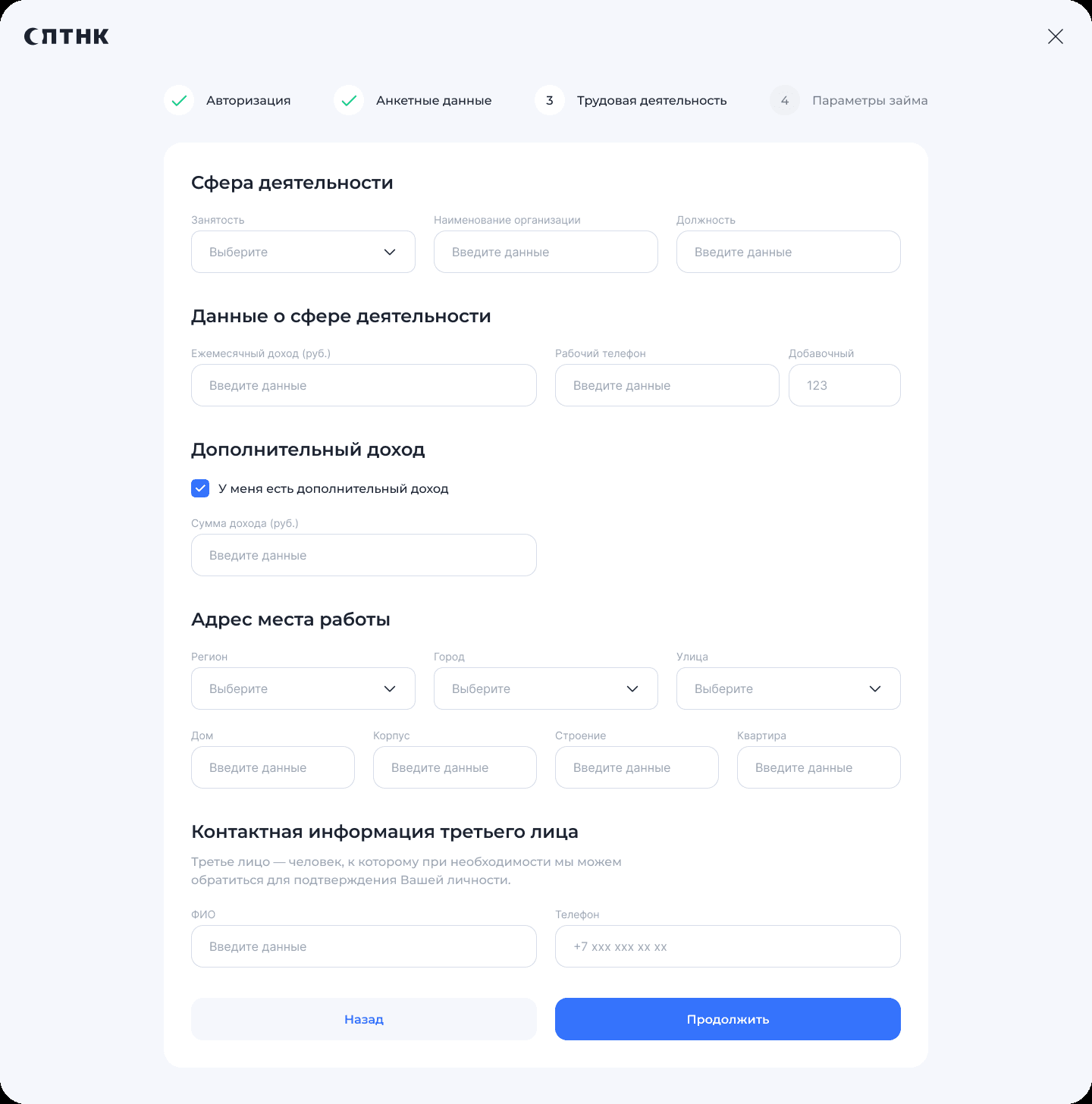
Шаг 3. Трудовая деятельность
Занятость, работодатель, должность, доход и адрес работы. Дополнительный доход указывается по галочке, а для контактного лица есть короткое пояснение, зачем оно нужно.
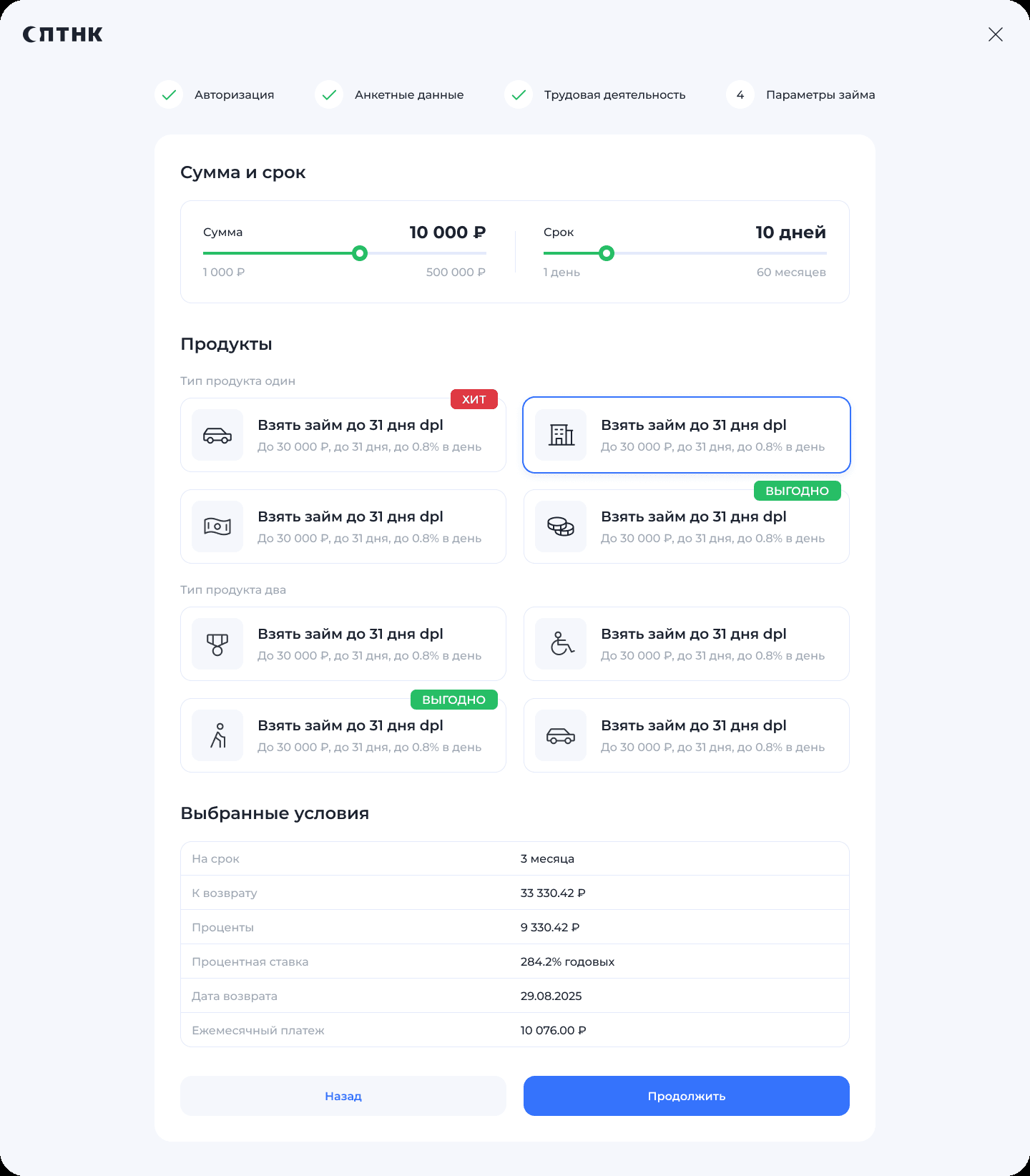
Шаг 4. Параметры займа
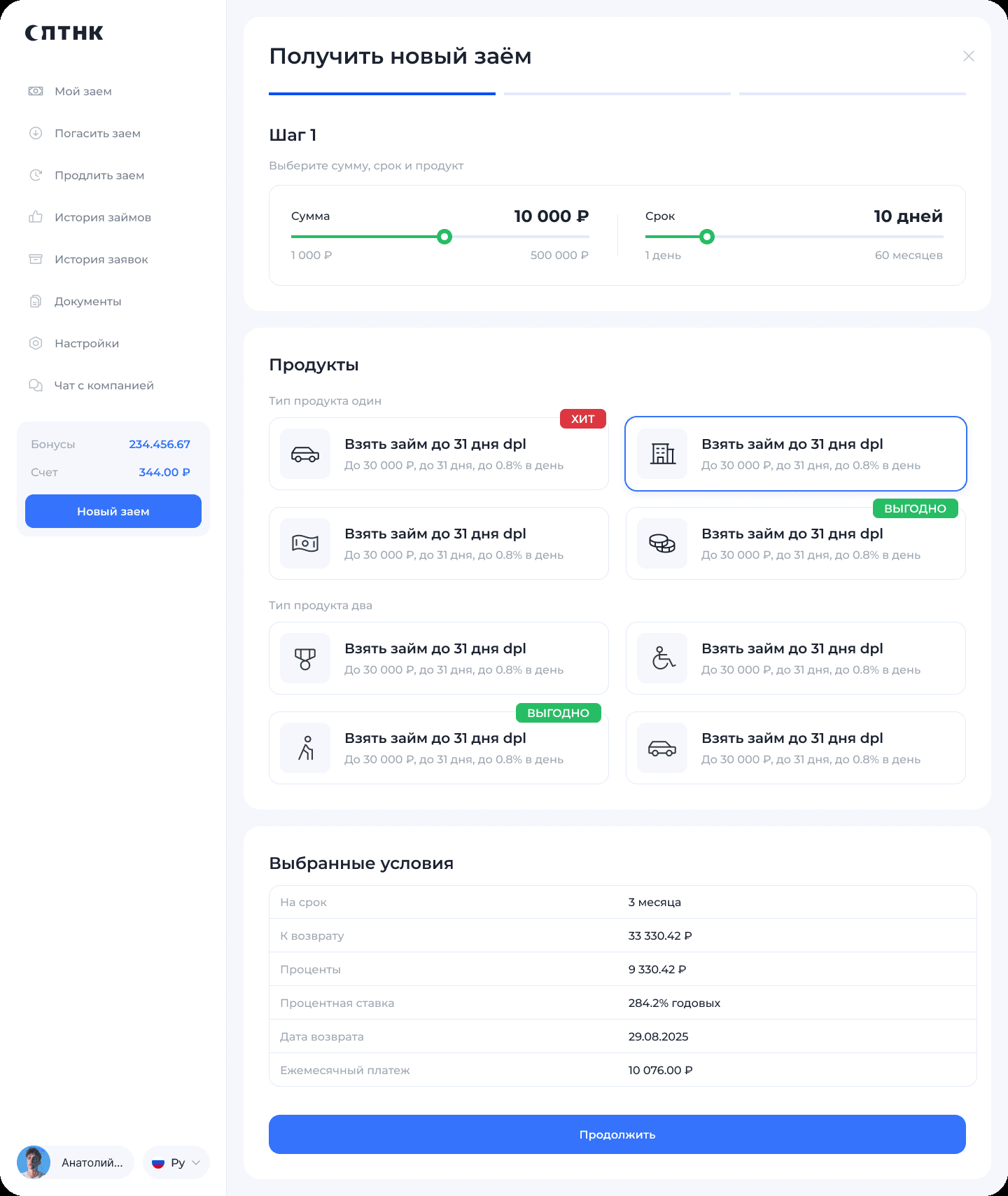
Сумма и срок выбираются слайдерами, ниже — карточки продуктов с короткими условиями и метками «Хит» и «Выгодно». Главное — блок «Выбранные условия»: срок, сумма к возврату, проценты, ставка, дата возврата и ежемесячный платёж пересчитываются сразу. Клиент видит полную стоимость займа ещё до отправки заявки.
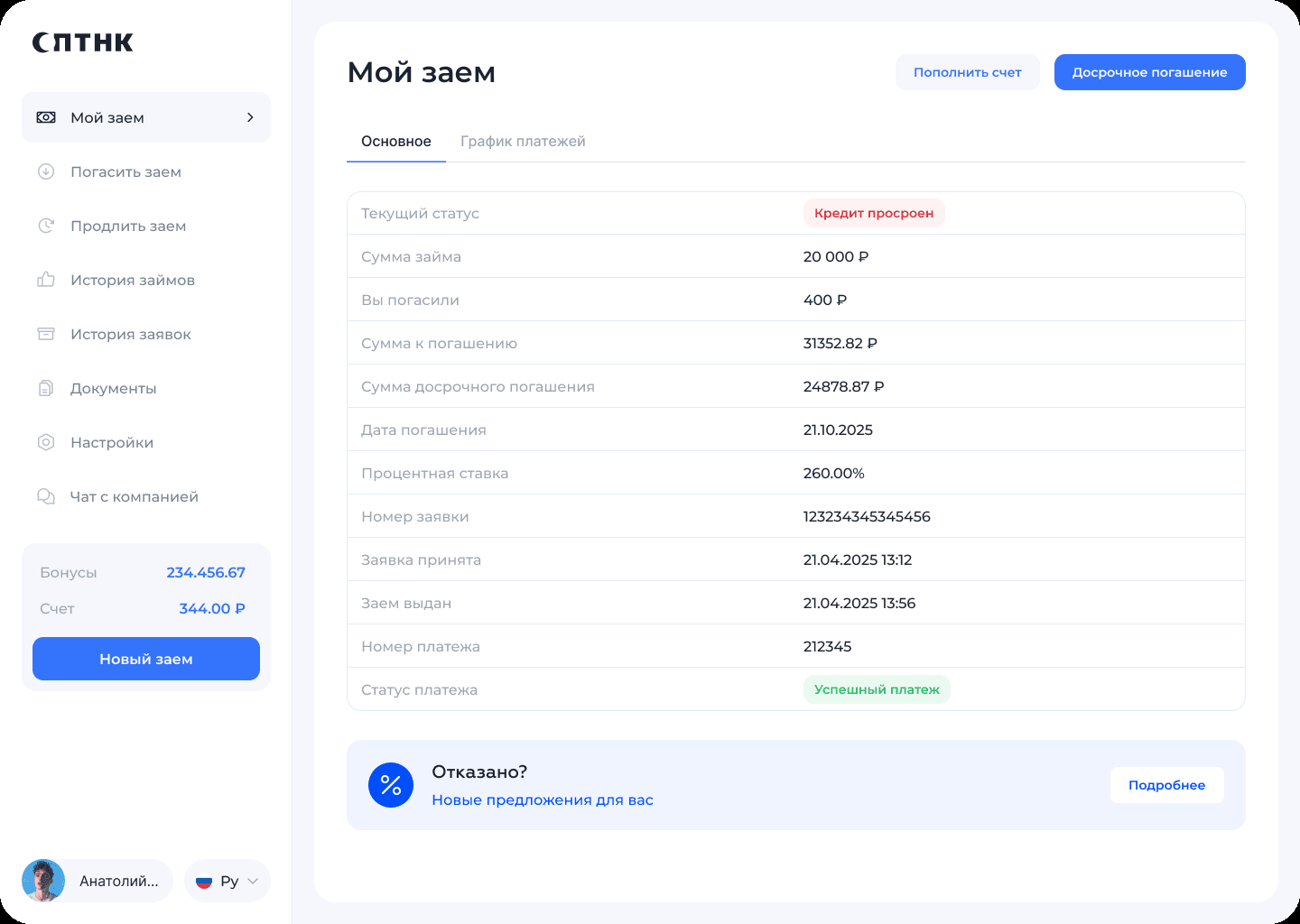
Мой заем
Главный экран кабинета отвечает на вопросы, с которыми клиент приходит чаще всего: какой у займа статус, сколько уже погашено, сколько осталось и до какого числа. Здесь же — сумма досрочного погашения, ставка, номер заявки и даты выдачи. Две кнопки в шапке — «Пополнить счёт» и «Досрочное погашение» — ведут к самым частым действиям.
Если по займу есть просрочка, статус «Кредит просрочен» выделяется красным. Внизу экрана — баннер с новыми предложениями для тех, кому отказали.
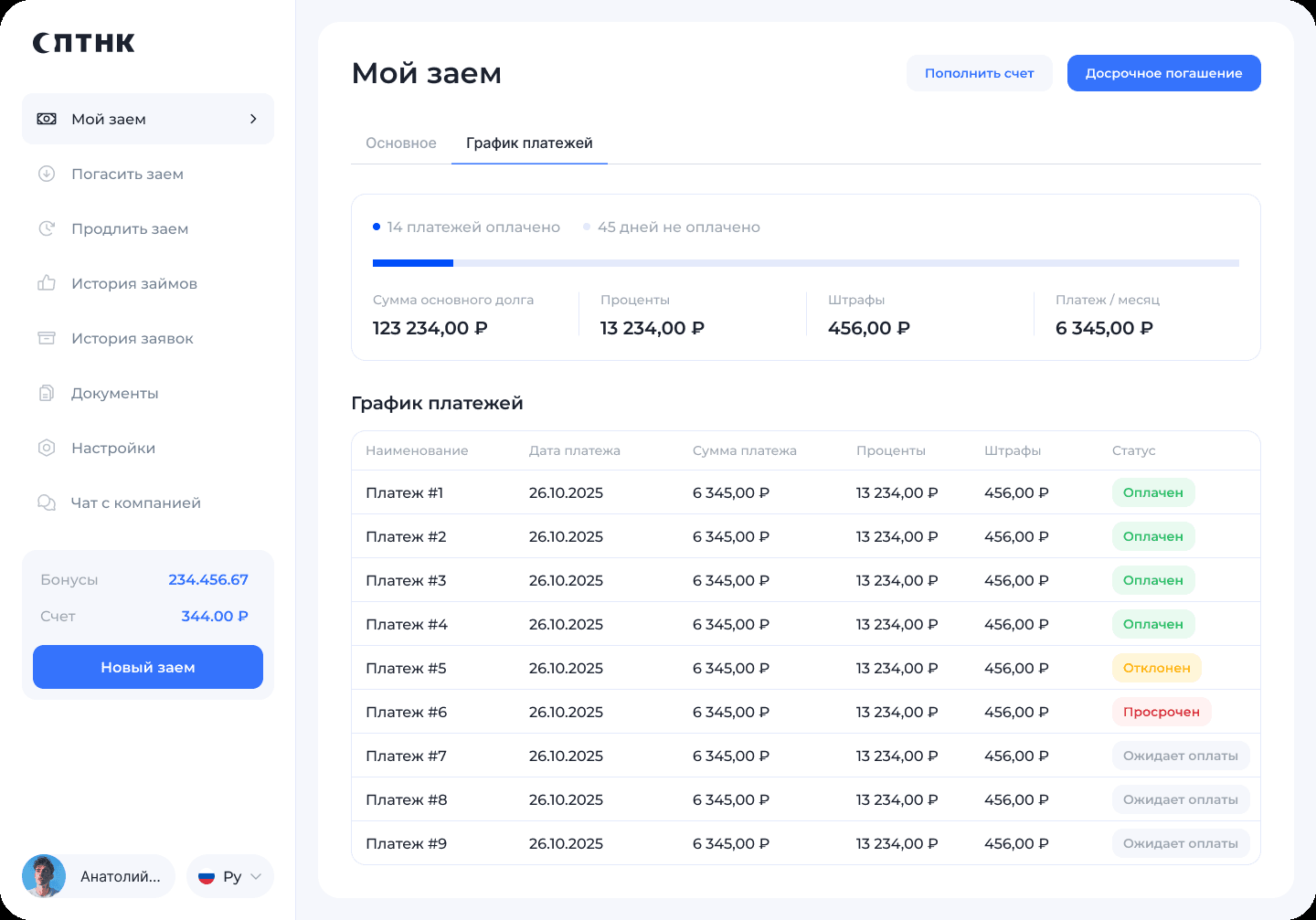
График платежей
Вкладка «График платежей» начинается с наглядной сводки: прогресс-бар оплаченных платежей, остаток основного долга, проценты, штрафы и ежемесячный платёж. Ниже — таблица всех платежей с датами, суммами и статусами: «Оплачен», «Ожидает оплаты», «Просрочен», «Отклонён».
Погашение, досрочное погашение и продление
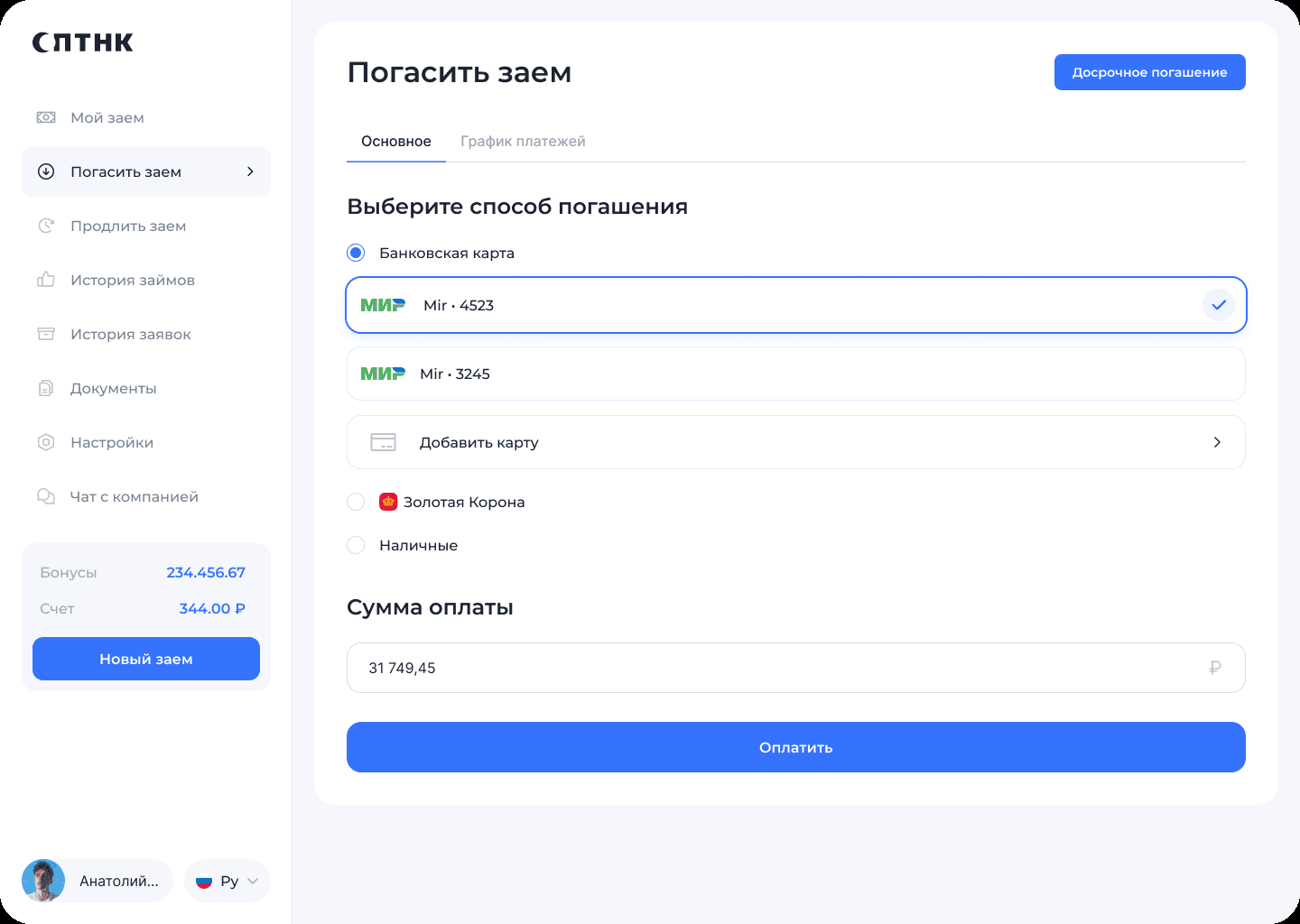
Погасить заем можно в пару кликов: выбрать сохранённую карту, добавить новую или выбрать другой способ, проверить сумму и нажать «Оплатить». Сумма к оплате подставляется автоматически.
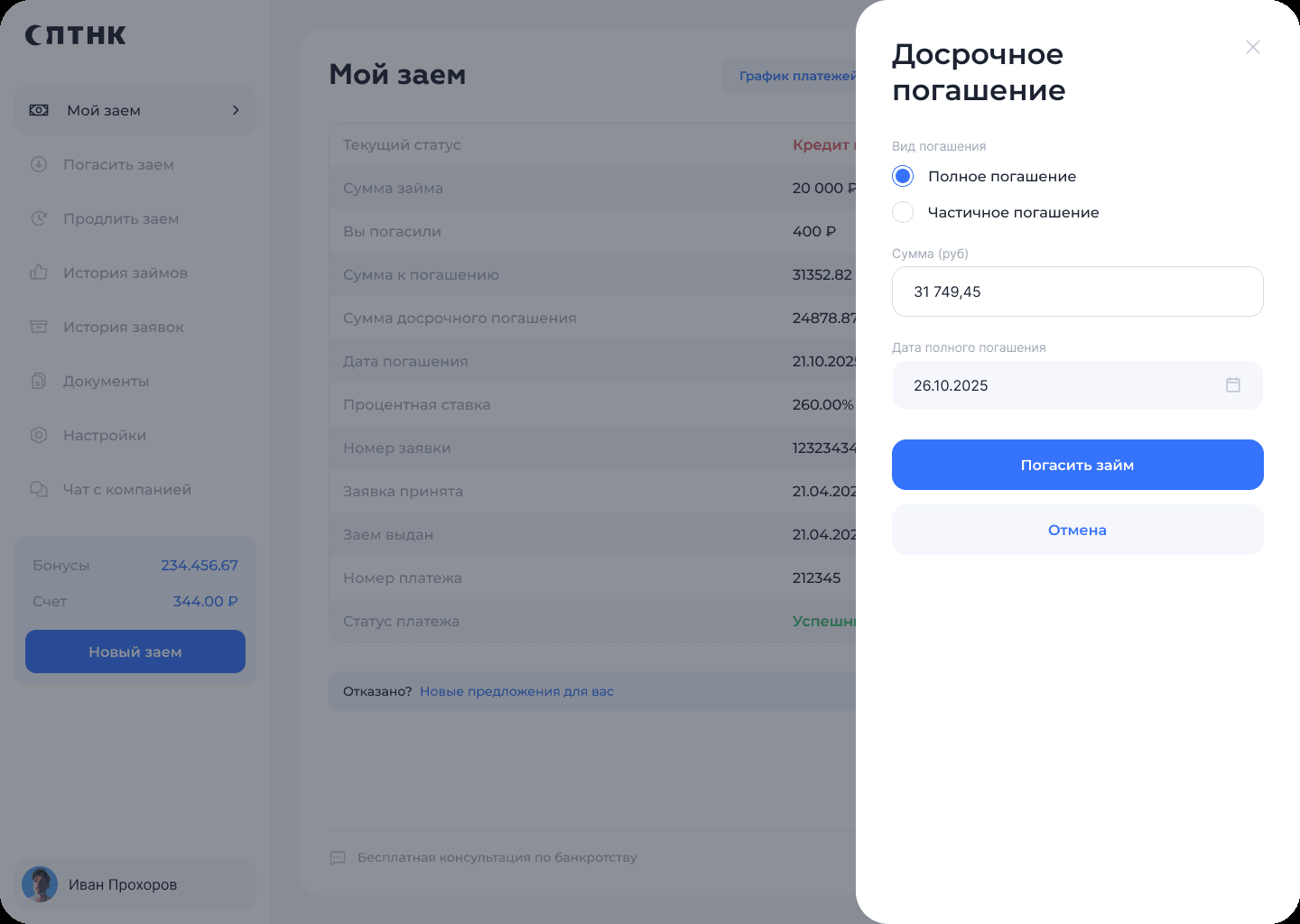
Досрочное погашение открывается в боковой панели поверх экрана займа — клиент не теряет контекст. Нужно выбрать полное или частичное погашение, проверить сумму и дату — и подтвердить.
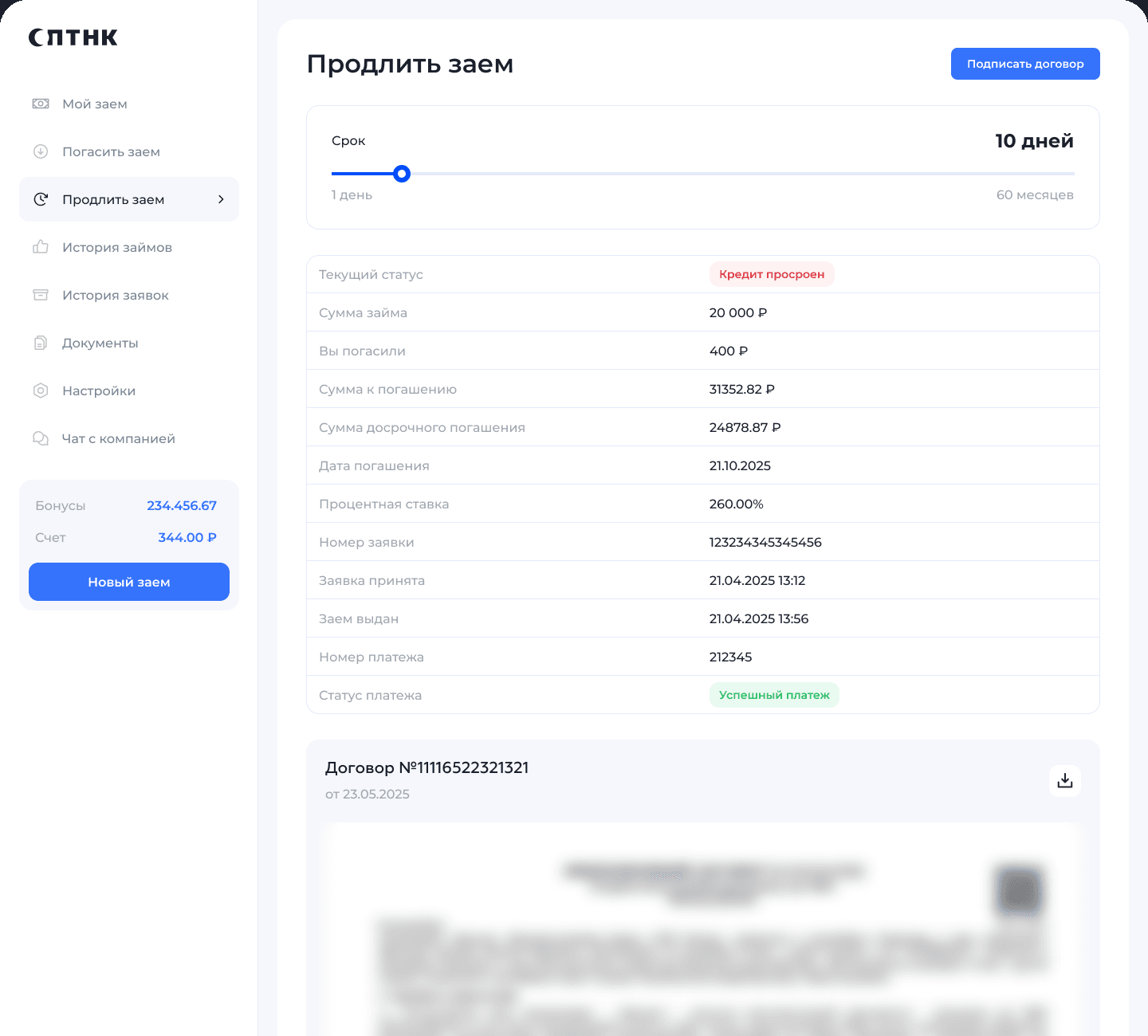
Продление займа устроено так же прозрачно: срок выбирается слайдером, рядом — текущее состояние займа, а ниже — договор, который можно прочитать и скачать прямо на странице перед подписанием.
Повторный займ
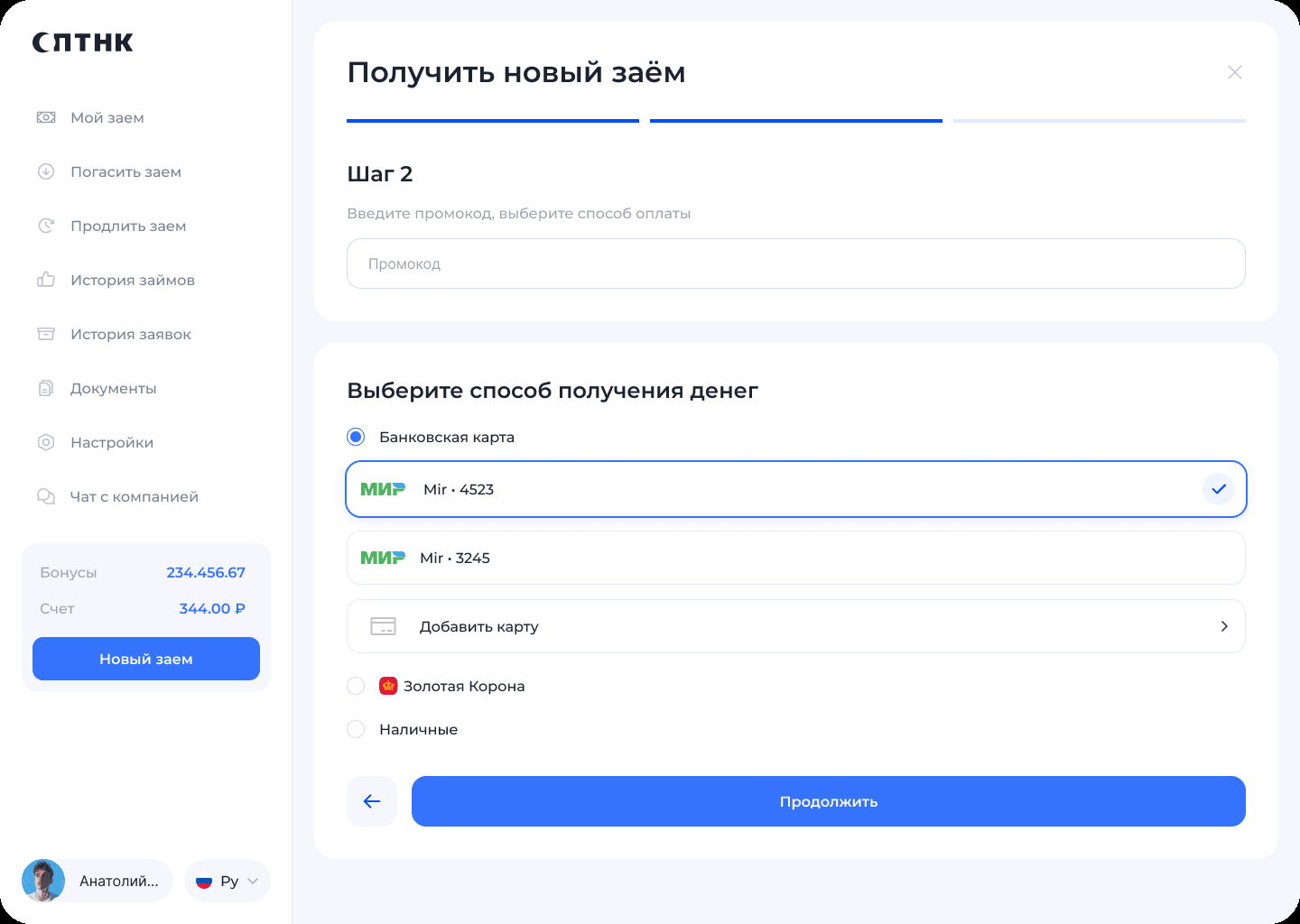
Для действующих клиентов оформление нового займа — это три шага без повторного заполнения анкеты. Кнопка «Новый заем» всегда под рукой — в левом меню, рядом с балансом бонусов и счёта.
- Шаг 1 — сумма, срок, продукт и итоговые условия, как в анкете нового клиента.
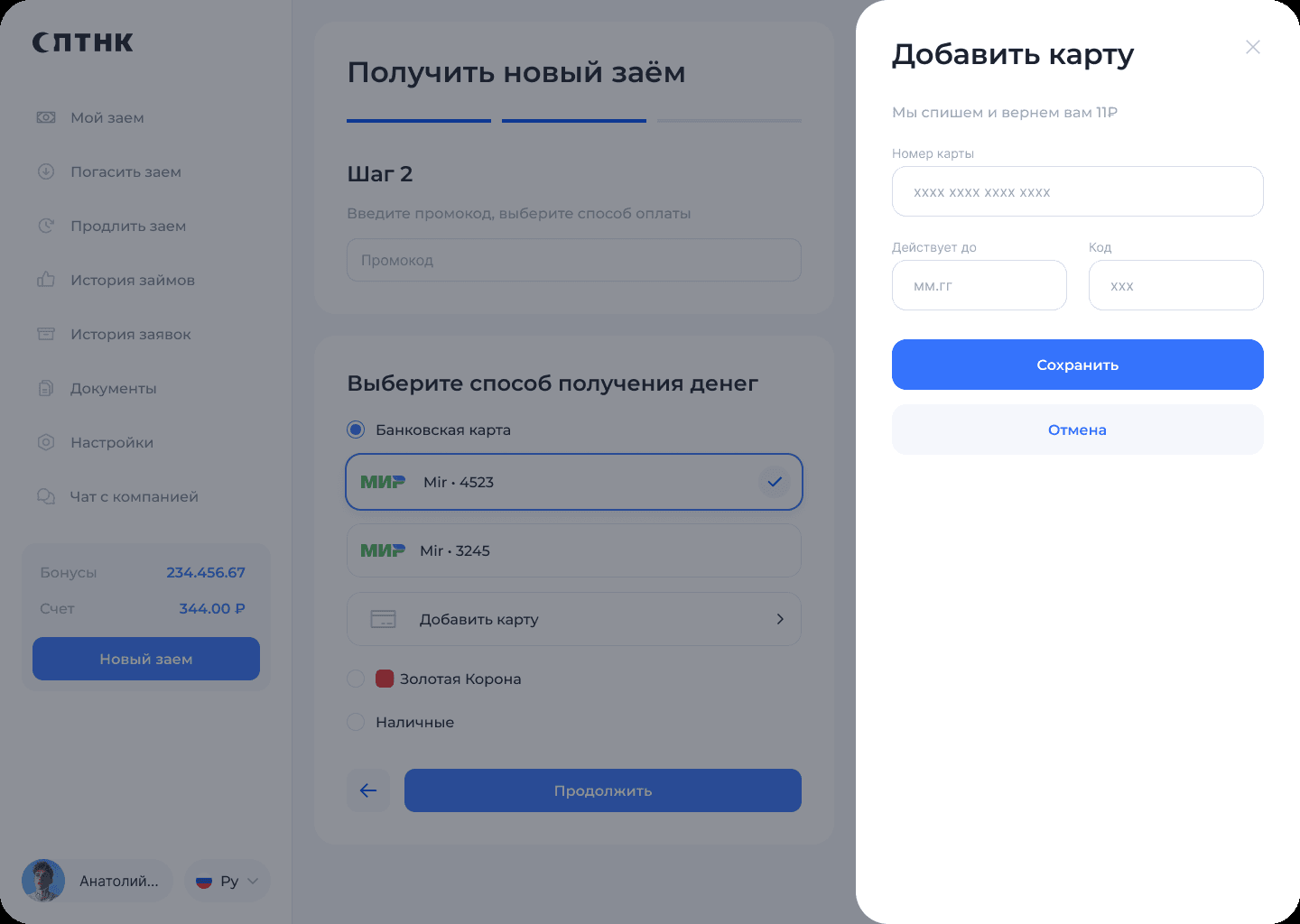
- Шаг 2 — промокод и способ получения денег: карта, денежный перевод или наличные. Новую карту можно добавить, не уходя со страницы.
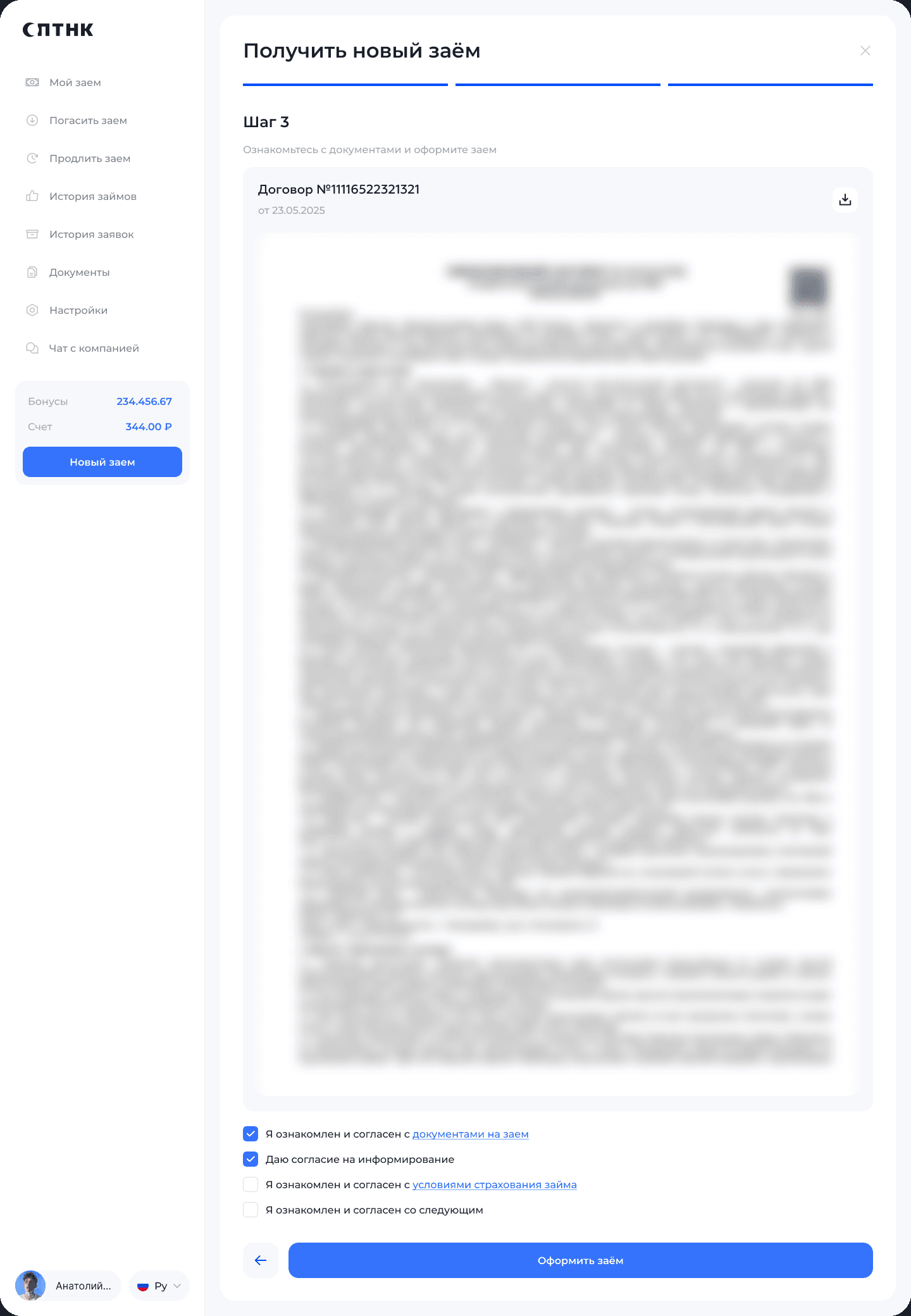
- Шаг 3 — договор и согласия. Документ открыт прямо на странице, его можно скачать, а кнопка «Оформить заём» находится рядом с чекбоксами согласий.
Получение денег по СБП
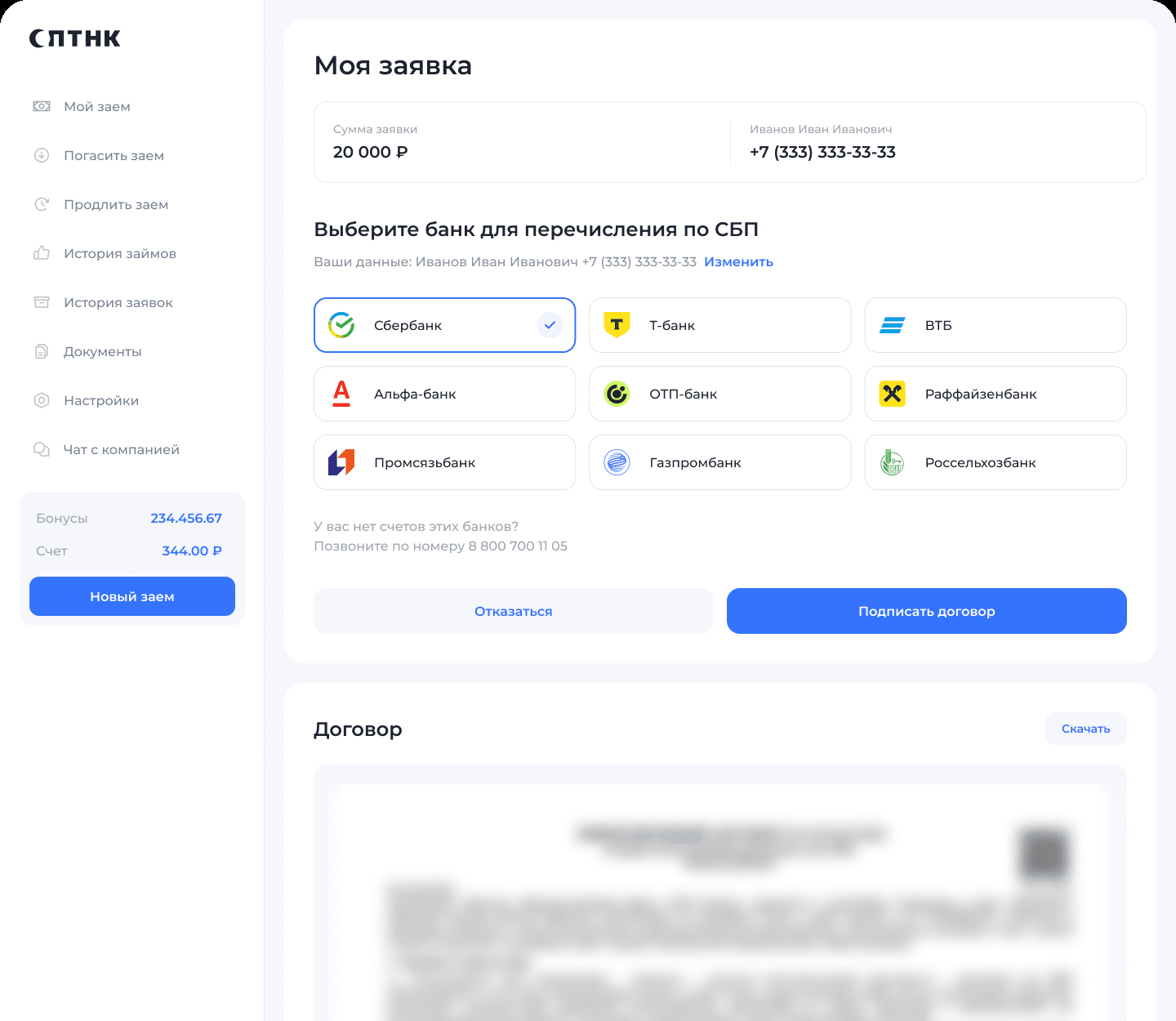
После одобрения клиент видит экран «Моя заявка»: сумма, свои данные и список банков для перевода через Систему быстрых платежей. Достаточно выбрать банк и подписать договор. Если нужного банка нет — рядом указан телефон поддержки.
История, документы и настройки
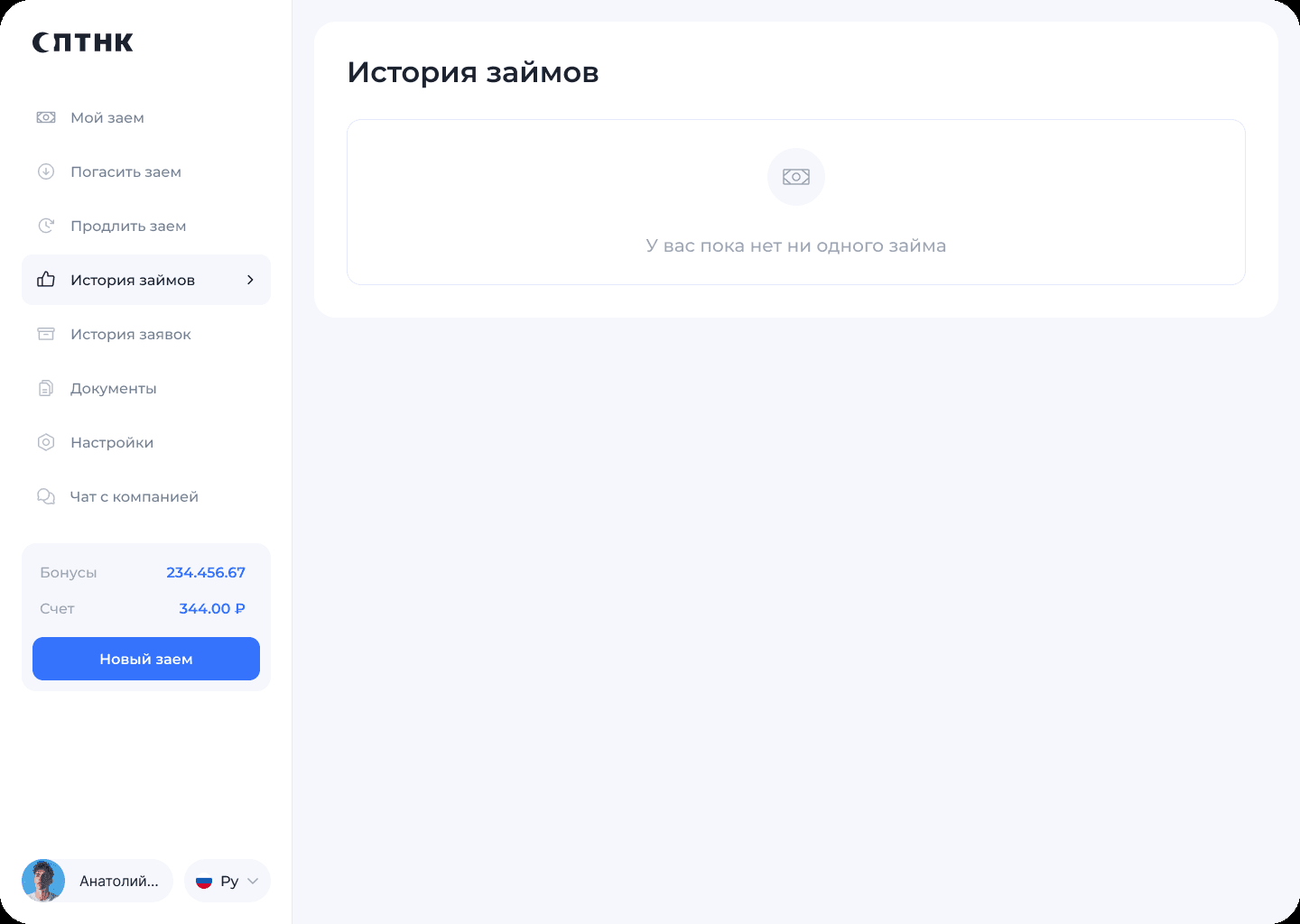
В «Истории заявок» собраны все обращения клиента с датами, суммами, сроками и статусами. «История займов» показывает все займы клиента, а если их пока нет — вместо пустой таблицы клиент видит понятное сообщение.
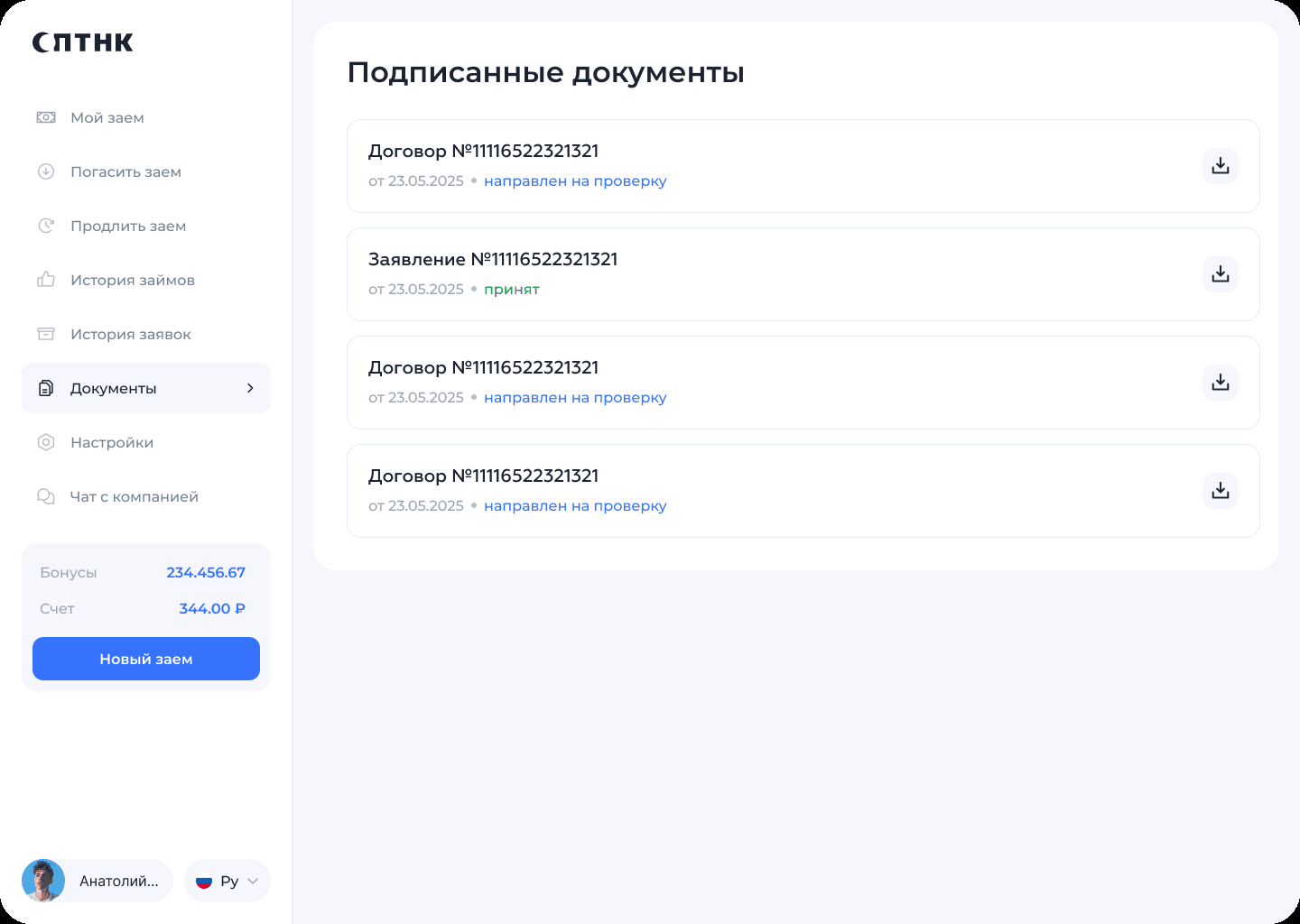
В разделе «Документы» хранятся все подписанные договоры и заявления со статусом проверки — любой документ можно скачать одним нажатием.
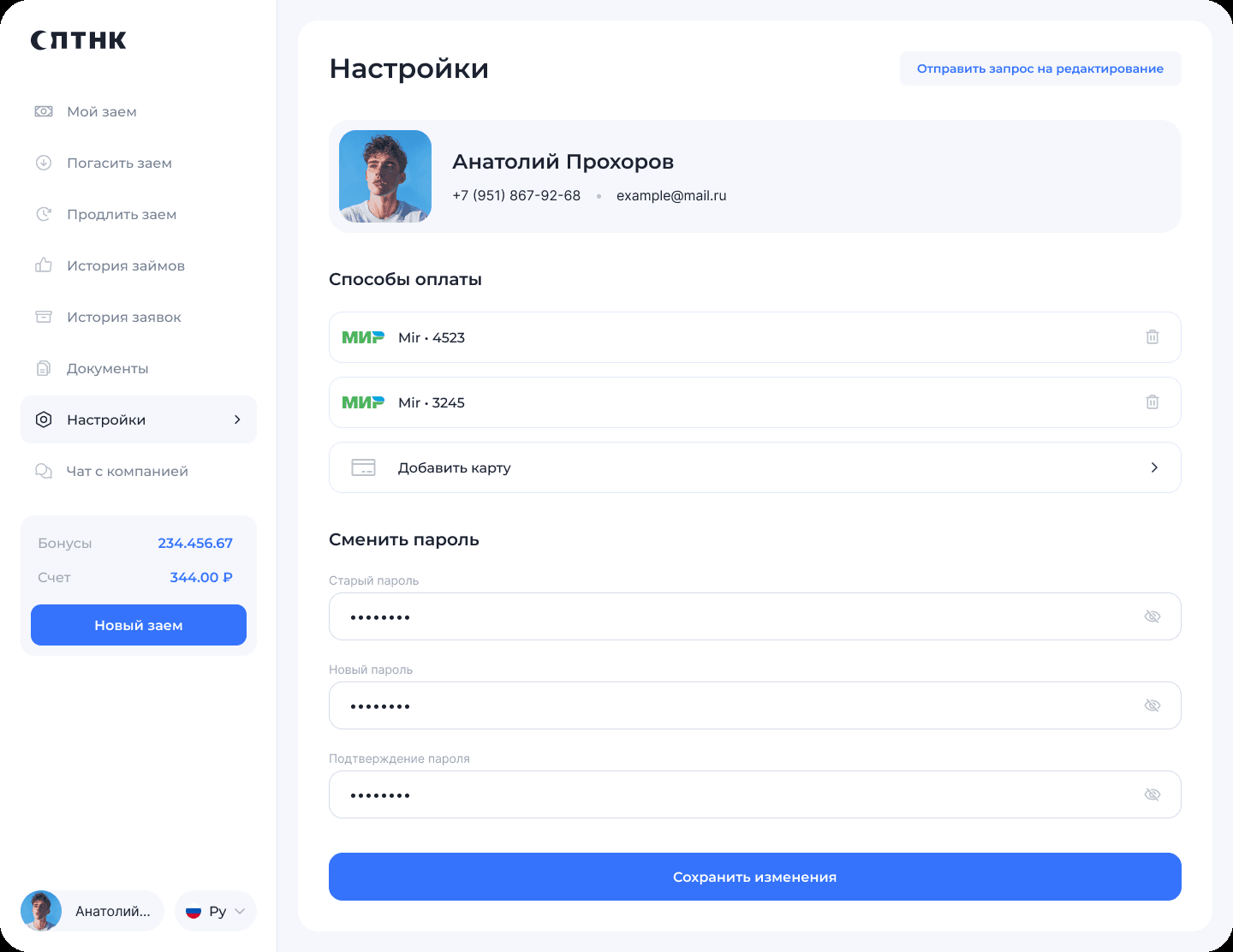
В настройках — профиль клиента, сохранённые карты с возможностью удалить или добавить новую и смена пароля. Изменить персональные данные можно через запрос на редактирование — так они остаются актуальными и проверенными.
Единая система с интерфейсом сотрудников
Кабинет клиента и админ-панель — две стороны одного продукта. Клиент видит свой займ, график и документы, а сотрудник — те же данные в своей карточке займа. Общая логика статусов, графиков платежей и досрочных погашений делают разговор клиента с поддержкой проще: обе стороны смотрят на одну и ту же информацию.